Nouvelles menaces Mac detectees antivirus

Activer le Dark Mode Google Chrome sur Windows 10

Activer le Dark Mode Google Chrome sur Windows 10 tutoriel

Vous pouvez désormais activer le Dark Mode Google Chrome sur Windows 10, à condition d’être au minimum sous Google Chrome 74. Nous allons vous indiquer comment procéder pour passer Google Chrome en mode sombre lorsque Windows 10 est en mode sombre et, surtout, comment « forcer » le mode sombre Google Chrome tout en restant en thème clair sur Windows. Pour information, si vous êtes sur Mac et sous macOS Mojave 10.14, sachez qu’il est également possible d’Activer le Dark Mode Google Chrome sur Mac depuis Google Chrome 73. En complément de lecture, si ce n’est pas encore fait, nous vous invitons

Mettre à jour le firmware du SSD sur Windows

Mettre à jour le firmware du SSD sur Windows

Nous allons vous indiquer ici comment mettre à jour le firmware du SSD sur Windows. Flasher la mémoire de stockage de votre SSD de marque Crucial, Corsair, OCZ, Patriot, Kingston, Samsung, SanDisk…, cela revient bien souvent à mettre à jour le matériel en installant un correctif logiciel qui apportera des améliorations à votre média de stockage. En règle générale, il suffit de télécharger un programme et de l’exécuter sous Windows 10 pour procéder à l’upgrade. Sinon, il faudra passer par le BIOS (Legacy BIOS pas UEFI, Mode AHCI défini dans le BIOS…) de votre carte mère et flasher un ISO du constructeur. C’est

Installation propre Windows 10 : mode d’emploi

Installation propre windows 10 tutoriel complet

Avec une une installation propre Windows 10, vous pouvez revenir à un PC vierge, c’est à dire formater et réinstaller la dernière version de Windows 10 pour partir sur de nouvelles bases si Windows 10 ne démarre plus. Nous allons vous indiquer deux méthodes pour réinitialiser votre Windows comme neuf. Bien entendu avant de vous lancer dans l’aventure, vous devrez sauvegarder toutes vos données personnelles, jeux et applications sur un disque dur externe en USB de 1 à 6 To selon vos besoins. Vous pouvez aussi suivre notre tutoriel complet pour Sauvegarder votre Mac ou PC de A à Z ou

Revenir à l’ancienne interface graphique de Chrome

Revenir à l'ancienne interface graphique de Chrome tutoriel mac windows

Depuis la mouture 69.0.3497 (voir historique des versions) de Google Chrome, l’aspect visuel du navigateur vedette a bien changé. Si vous souhaitez revenir à l’ancienne interface graphique de Chrome (Classic UI (User Interface)) et que vous n’aimez pas changer vos bonnes vieilles habitudes, sachez qu’il est tout à fait possible de désactiver le nouvel UI Theme. Ce tutoriel fonctionne indifféremment sous macOS / Mac OS X ou bien Windows 10 et n’agit que sur l’aspect graphique de Google Chrome. Autrement dit, vous profiterez toujours des dernières performances et optimisations du browser. En complément de lecture autour du thème Google Chrome,

Changer le mot de passe Windows 10 (2 méthodes)

changer le mot de passe de windows 10 tutoriel

Nous allons vous indiquer comment changer le mot de passe Windows 10 par deux méthodes différentes. En complément de lecture, si vous avez oublié votre mot de passe, nous vous recommandons de lire comment Réinitialiser le mot de passe Windows 10, 8, 7, Vista, XP (perdu ou oublié…) ainsi que le sujet Démarrer Windows 10 sans mot de passe, si cela vous intéresse. Enfin, si vous êtes sous macOS ou Mac OS X n’hésitez pas à parcourir notre article Changer le mot de passe de son Mac. Changer le mot de passe windows 10 : via l’interface graphique (méthode 1) Allez au menu

Changer le moteur de recherche de Microsoft Edge

Changer le moteur de recherche de Microsoft Edge tutoriel

Changer le moteur de recherche de Microsoft Edge permet d’effectuer et surtout d’afficher les résultats de recherche du moteur de votre choix, et non pas forcément avec Bing qui est préconfiguré par défaut… Avec cette astuce, vous pourrez ainsi lancer des recherches depuis la barre d’adresses (barre d’url) directement depuis les moteurs de recherche que vous préférez. Il peut s’agir de Google, Qwant, DuckDuckGo, Yahoo… Cette opération loin d’être intuitive est on peut le dire bien plus compliquée qu’auparavant avec le navigateur Microsoft Internet Explorer, par exemple. Nous allons vous indiquer comment changer le moteur de recherche de Microsoft Edge,

Activer le thème sombre de Microsoft Edge « totalement » (Dark Mode)

Activer le thème sombre de Microsoft Edge tutoriel

Activer le thème sombre de Microsoft Edge vient pour nous compléter parfaitement le tutoriel qui permet à l’utilisateur d’Activer le thème sombre Windows 10 (Dark Mode). En effet, pour homogénéiser l’interface il est préférable de commuter en mode sombre intégralement. C’est à dire sur l’environnement Windows 10 et également sur le navigateur Microsoft Edge. Nous allons en outre vous indiquer commet assombrir toutes les pages web.  Il faut savoir que le Dark Mode est en ce moment très prisé des utilisateurs sous Windows et ses applications (voir YouTube Dark Mode : activer le thème sombre) et  bien entendu sur Mac, comme

Formater une carte SD de 64 Go en FAT32 (64, 128, 256 Go)

Formater une carte SD de 64 Go en FAT32 128 go ou 256 go tutoriel Windows 10 MacOS

Il est tout à fait possible de formater une carte SD de 64 Go en FAT32 ainsi que des cartes mémoire de stockages supérieurs de 128 ou bien 256 Go sous Windows ou macOS. Sous Windows le formatage fonctionne très bien jusqu’à 32 Go en FAT32. C’est au-delà que vous allez avoir besoin de notre tutoriel, pour une carte SDXC. Si vous vous posez la question sachez qu’il est parfois obligatoire de formater une carte mémoire SD en FAT32 (et non pas en NTFS) pour pouvoir l’utiliser dans certains appareils. Nous pensons, par exemple, à certains autoradios multimédias pour votre

Installer le fond d’écran de macOS Mojave sous Windows ou Linux

Installer le fond d'écran de macOS Mojave sous Windows ou Linux tutoriel complet

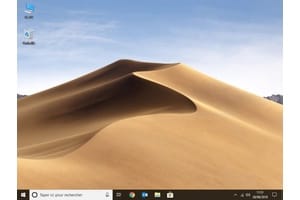
Si vous désirez installer le fond d’écran de macOS Mojave sous Windows ou Linux, c’est à dire celui qui change votre environnement de travail en fonction de l’heure de la journée, selon votre emplacement géographique, alors notre tutoriel est fait pour vous ! Si votre Mac est compatible macOS Mojave (10.14) alors, il vous suffit d’installer macOS Mojave (10.14) sur ce dernier pour pouvoir profiter du fond d’écran dynamique et le problème est résolu. Si votre Mac ne supporte pas Mojave alors suivez notre astuce qui vous permettra quand même d’installer et de télécharger le fond d’écran macOS Mojave (10.14). Installer le

Créer une sonnerie iPhone (Mac / Windows)

Creer une sonnerie iPhone mode d emploi

Il est tout à fait possible de créer une sonnerie iPhone X, 8, 7, 6S, 6, SE depuis n’importe quels morceaux MP3, M4A, WAV ou autres en provenance de votre bibliothèque iTunes (Mac ou Windows). L’opération 100% gratuite n’est pas compliquée mais elle nécessite simplement de bien suivre les étapes que nous vous indiquerons. En complément de lecture, nous vous renvoyons à nos tutoriels pour Créer une sonnerie pour iPhone avec Ringer (payant), pour Ajouter de la musique sur son iPhone avec iTunes ou encore pour Importer un CD audio avec iTunes (AAC, MP3, WAV). Créer une sonnerie iPhone : choisir la piste audio Lancez

Démarrer Windows 10 en mode sans échec : 4 méthodes

Demarrer Windows 10 en mode sans echec comment faire

Démarrer Windows 10 en mode sans échec permet de résoudre des problèmes en bootant l’OS de Microsoft avec un minimum de pilotes au chargement. Il s’agit d’un démarrage basique sans les drivers (graphique, audio, réseau…) qui pourraient poser des difficultés, un boot avec ou sans connexion au réseau. Démarrer en mode sans échec permet à l’utilisateur d’isoler les problèmes, de supprimer un malware / virus sous Windows 10 ou de revoir pas à pas ce qui ne vas pas lors d’un démarrage classique de Windows. Nous allons vous expliquer en détails plusieurs techniques pour parvenir au démarrage sans échec Windows