Nouvelles menaces Mac detectees antivirus

iPhone appel d’urgence sous iOS 11 : mode d’emploi

iPhone appel durgence sous iOS 11 tutoriel

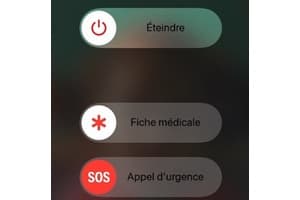
Sous iOS 11 avec la nouvelle fonction iPhone appel d’urgence, vous pouvez choisir d’appeler en un éclair la police, les pompiers ou une ambulance. Peu importe le pays où vous vous trouvez votre iPhone déterminera automatiquement le numéro d’urgence à contacter. Une fois l’appel d’urgence passé, votre iPhone avertit les contacts d’urgence que vous aurez défini par SMS, sauf si vous choisissez d’annuler cette action. En complément de lecture, si vous ne l’avez pas encore fait songer à Installer iOS 11 sur iPhone, iPad, iPod : conseils, liens IPSW pour profiter des appels d’urgence. En complément de lecture, nous vous invitons vivement à

iOS 11 lent ? Voici les solutions pour l’accélérer !

ios 11 lent solutions

iOS 11 lent ? Rassurez-vous il existe des solutions pour l’accélérer sur votre iPhone, iPad ou iPod touch 6ème génération. Pour ce dossier pratique, nous partons du principe que vous avez déjà bien vérifié que votre smartphone ou tablette sont compatibles avec iOS 11 et surtout que votre iPhone n’est pas bloqué sur le logo Apple ou iTunes. Voici nos solutions pratiques et fonctionnelles qui devraient vous permettre de rester sous iOS 11 en adaptant judicieusement sa vitesse de fonctionnement si votre appareil est vieillissant. iOS 11 lent : Réinitialiser les réglages Si vous avez mis à jour votre iPhone

Activer le Mode Jeu Windows 10 Creators Update

Activer le Mode Jeu Windows 10

Activer le Mode Jeu Windows 10 est « un petit plus » notamment si vous jouez avec des jeux extrêmement gourmands en ressources systèmes qui nécessitent une vitesse d’affichage des FPS (images par seconde) supplémentaires. Le Game Mode ainsi que l’éclairage nocturne Windows (mode nuit) font partie des quelques nouveautés de Windows 10 Creators Update. Nous vous rappelons pour informations que vous pouvez en lisant notre article correspondant Obtenir une licence Windows 10 officielle (pour moins de 15€) ainsi que pour vos jeux Battle.net, GTA, CoD, WoW, FIFA…. Enfin, si vous êtes sous Mac, ne perdez pas de vue qu’il est possible de télécharger

Tester sa RAM sous Windows 10 (outil diagnostic mémoire vive intégré)

Tester sa RAM sous Windows 10 tutoriel

Saviez-vous qu’il est possible de tester sa RAM sous Windows 10 grâce à l’outil de diagnostics mémoire fourni ? Vous pourrez après quelques minutes d’un test standard, de base ou étendu savoir si toutes vos barrettes de mémoire vives sont en parfait état de fonctionnement ou si certaines présentent des erreurs physiques. Si tel est le cas, il faudra donc changer les modules défectueux pour éviter des « plantages » ou de perdre vos données sous Windows. En complément de lecture, nous vous recommandons de lire notre dossier Booster Windows 10, 8, 7, Vista et XP en quelques clics. Et, si vous

Activer l’éclairage nocturne de Windows 10 (mode nuit)

Activer l'éclairage nocturne de Windows 10

Depuis la mise à jour Windows 10 Creators Update on peut désormais activer l’éclairage nocturne de Windows 10 qui protège votre vue de la lumière bleue de l’écran le soir. Si vous êtes sous Mac, notez qu’il est aussi possible, sur les Mac compatibles, d’Activer le Night Shift sous macOS Sierra (10.12.4) et versions supérieures, et, même d’Activer Night Shift sur les Mac non compatibles  via une simple astuce. Activer l’éclairage nocturne de Windows 10 : Paramètres La première chose à faire, si vous êtes sous Windows 10 est d’accepter ou de déclencher manuellement Windows 10 Creators Update (version 1703). En effet,

Accélérer Google Chrome Mac / Windows

Accelerer Google Chrome Mac et Windows tutoriel

Après notre tutoriel pour Accélérer Safari Mac (OS X et macOS) voici à présent de précieux conseils pour savoir comment accélérer Google Chrome Mac (macOS et Mac OS X),  Windows 10 ( 8, 7, Vista, XP) ou même Chromium si vous êtes sous Linux. Si vous ne l’avez pas encore fait, nous vous recommandons en pré-requis d’Installer Google Chrome 64 bits au lieu de la version 32 bits et de Trouver le meilleur DNS pour accélérer Internet puis d’appliquer ensuite les conseils qui vont suivre à votre convenance. À titre d’information, nous nous sommes basés sur Google Chrome en version 60 pour ce

Configurer Apple Pay sur iPhone, iPad…

configurer apple pay iphone ipad

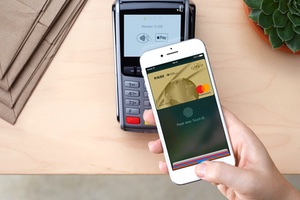
Il est très simple de configurer Apple Pay à partir d’un iPhone, iPad, une Apple Watch ou de configurer Touch ID sur un MacBook Pro. Mais pour que ce service de paiement confidentiel et sécurisé sans contact fonctionne il faut une carte bancaire associée au réseau de banque partenaires d’Apple Pay en Europe (consultez la liste régulièrement mise à jour). Lorsque nous rédigions cet article les banques ci-dessous étaient listées comme partenaires Apple Pay : Advanzia Bank Adyen Aircash American Express* Apetiz Arkéa Banque Privée B4B Payments Bank of America Bank Wormser Banque BCP Banque Casino Banque de Savoie Banque Palatine

Tester son débit Internet sur Mac avec le Terminal (download et upload)

Tester son debit Internet sur mac avec le terminal tutoriel complet

Tester son débit Internet sur Mac avec le Terminal permet de savoir précisément, en fonction de votre emplacement, votre débit en téléchargement (download) et en envoi (upload). En complément de lecture, et pour aller dans le même sens nous vous invitons fortement à lire nos tutoriels pour Mesurer votre vitesse de connexion sur Mac (réseau local et Internet) ainsi que Trouver le meilleur DNS pour accélérer Internet (Mac et Windows) ou encore DNS sur Mac : trouver les plus rapides pour accélérer Internet. Tester son débit Internet sur Mac : installer speedtest Allez dans le Finder et dans le dossier Application et Utilitaires pour

Ransomwares : comment protéger son PC sous Windows 10, 8, 7 Vista, XP

ransomwares tutoriel pour proteger Windows

Protéger son PC sous Windows contre les ransomwares, ces programmes malicieux qui cryptent les données de votre disque dur ou SSD et affichent une demande de rançon pour vous en restituer l’accès est à la portée de tous. Le ransomware touchent les  postes de travail en entreprise mais aussi le PC familial du particulier. Il y a plusieurs mesures simples et efficaces à appliquer. Nous allons vous prodiguer plusieurs conseils pratiques pour éviter le pire avant qu’il ne soit trop tard… Ransomwares : remplacer votre ancien Windows La première mesure que nous vous invitons à prendre immédiatement est de lire

Installer macOS High Sierra bêta publique (10.13)

Installer macOS High Sierra beta publique tutoriel

Après notre tutoriel pour installer iOS 11 bêta publique voici en détails la procédure pour télécharger et installer macOS High Sierra bêta publique (10.13). Avant de vous lancer, il y a des mesures indispensables à suivre. Il faudra vérifier la compatibilité de votre Mac avec High Sierra, ainsi que la liste des apps compatibles High Sierra (10.13) puis vous inscrire au programme bêta publique, sauvegarder vos données puis choisir le mode d’installation (mise à jour, dual boot Sierra / High Sierra, installation propre, virtualisation…). Installer macOS High Sierra bêta publique : inscription au programme Rendez-vous sur le site officiel du Programme de logiciels

Installer iOS 11 bêta publique : mode d’emploi

installer ios 11 beta publique sur iphone ipad ipod touch

Vous souhaitez installer iOS 11 bêta publique et ne pas vous contenter uniquement du nouveau fond d’écran iOS 11 ? Vous désirez découvrir sur votre iPhone, iPad ou iPod touch les nouveautés avant la sortie de la version finale ? Alors, sachez que c’es tout à fait possible dès maintenant, si et seulement si votre appareil actuel sous iOS 10, 9 ou 8 est compatible avec iOS 11 ! En complément de lecture, si vous êtes sous Mac, sachez que vous pouvez aussi installer macOS High Sierra bêta publique (10.13). Installer iOS 11 bêta publique : sauvegarder votre appareil La

Test Lexar JumpDrive C25i : câble Lightning iPhone avec clé USB intégrée

Lexar JumpDrive C25i test

Connaissez-vous la Lexar JumpDrive C25i ? Non ? Alors, vous devriez ! Il s’agit d’un câble Lightning pour iPhone / iPad et iPod touch et d’une clé USB. Un deux en un avec un embout classique Lightning pour la recharge / synchronisation de son appareil et à l’autre bout un port USB 3.0 qui contient 32, 64 ou 128 Go de stockage. Si vous oubliez sans cesse votre clé USB ou bien le cordon de votre iPhone / iPad, le problème ne se posera plus avec un monobloc pratique, peu onéreux et ingénieux pour vos déplacements tel que la JumpDrive C25i.