Nouvelles menaces Mac detectees antivirus

Afficher les icônes dans les onglets sur Safari (iPhone, iPad)

Afficher les icônes dans les onglets sur Safari iPhone iPad tutoriel

Depuis la mise à jour iOS 12.1.3 pour iPhone et iPad, sachez que l’on peut désormais afficher les icônes dans les onglets sur Safari comme avec Google Chrome sous iOS. Le petit favicon qui s’affiche symbolise le site web ouvert et permet ainsi de l’identifier rapidement d’un simple coup d’œil. Si vous avez téléchargé la dernière mise jour de sécurité 2019-001 macOS High Sierra (10.13.6) et macOS Sierra (10.12.6) ou bien macOS Mojave (10.14.3) sachez que vous pouvez aussi Afficher les favicons des sites avec Safari Mac. En complément de lecture, notamment si vous utilisez un iPad, pensez également à lire nos

Associer une sonnerie à un contact sur iPhone

Associer une sonnerie à un contact sur iPhone tutoriel complet

Il est extrêmement commode de pouvoir associer une sonnerie à un contact sur iPhone pour un appel ou à la réception d’un SMS. Autrement dit, de pouvoir attribuer une sonnerie personnalisée pour un appelant, de l’identifier juste par la sonnerie qu’on lui à associer, sans avoir nécessairement besoin de sortir le smartphone de sa poche. Pour associer une sonnerie à un contact sur votre iPhone, vous n’avez pas besoin d’un utilitaire tiers tout est déjà prévu sous iOS 12 et versions antérieures. En complément de lecture autour du même sujet, nous vous recommandons comment Créer une sonnerie iPhone avec iTunes (Mac /

Afficher deux pages Web Safari iPad cote a cote (Split View)

Afficher deux pages Web Safari iPad split view tutoriel

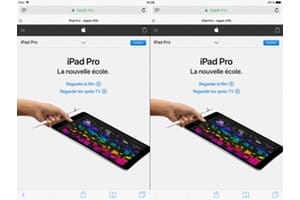
Grâce à la fonction Split View sous iOS 11 ou 12, il est tout à fait pratique de pouvoir afficher deux pages Web Safari iPad cote a cote, tout comme on peut le faire d’ailleurs avec Split View pour Mac (depuis OS X El Capitan jusqu’à macOS Mojave). Vous pouvez utiliser Split View sur l’iPad Pro, l’iPad (5e génération et au-delà), sur  l’iPad Air 2 ainsi que sur l’iPad mini 4. L’astuce ici consiste donc à profiter pleinement en mode paysage du large écran de l’iPad (9,7 « ) et a fortiori de l’iPad Pro (de 10,5 à 12,9 ») pour naviguer sur

Installer Kodi sur iPhone et iPad (sans jailbreak)

Installer Kodi sur iPhone et iPad tuto

En matière de lecteur multimédia sous iOS on pense souvent à VLC for Mobile. Nous vous proposons d’installer Kodi sur iPhone, iPad ou iPod touch et même d’Installer Kodi sur Mac (OSX et macOS) si ce n’est pas en core fait.. Il s’agit d’une alternative plus fluide qui propose une expérience utilisateur plus riche et plus intuitive de vos films, séries et fichiers audio en tous genres avec une véritable navigation par arborescence (comme un gestionnaire de fichiers). Kodi anciennement nommé Xbox Media Center ou XBMC a déjà fait ses preuves par le passé et trône d’ailleurs seul sur la

iOS 12 : iPhone, iPad et iPod compatibles

ios 12 iPhone iPad ipod touch appareils compatibles

Avant de passer à iOS 12, il est toujours important de bien vérifier quels sont les iPhone, iPad et iPod compatibles.Grâce à notre liste, iOS 12 appareils compatibles, vous allez rapidement pouvoir comprendre s’il est judicieux ou non pour vous d’installer iOS 12 sur votre iPhone, iPad ou iPod touch 6ème génération et donc de mettre à jour votre appareil d’iOS 11.4.1 vers iOS 12. Si votre appareil supporte iOS 12 qui est réellement extrêmement réactif et fluide, alors il ne faudra pas hésiter à passer la vitesse supérieure. En complément de lecture, pensez également à consulter iOS 11 :

Créer une sonnerie iPhone (Mac / Windows)

Creer une sonnerie iPhone mode d emploi

Il est tout à fait possible de créer une sonnerie iPhone X, 8, 7, 6S, 6, SE depuis n’importe quels morceaux MP3, M4A, WAV ou autres en provenance de votre bibliothèque iTunes (Mac ou Windows). L’opération 100% gratuite n’est pas compliquée mais elle nécessite simplement de bien suivre les étapes que nous vous indiquerons. En complément de lecture, nous vous renvoyons à nos tutoriels pour Créer une sonnerie pour iPhone avec Ringer (payant), pour Ajouter de la musique sur son iPhone avec iTunes ou encore pour Importer un CD audio avec iTunes (AAC, MP3, WAV). Créer une sonnerie iPhone : choisir la piste audio Lancez

Arrêter automatiquement la musique sur iPhone / iPad / iPod

Arrêter automatiquement la musique sur iPhone tutoriel

Voici une astuce très commode pour arrêter automatiquement la musique sur iPhone / iPad ou iPod touch. Il s’agit ici d’exploiter le Minuteur d’iOS pour planifier un arrêt de la lecture audio à un moment donnée précis. Cette astuce fonctionne avec Google Play Music, Apple Music, Spotify, les apps de webradios telles que TuneIn ou Radium et même avec la lecture de vos vidéos Netflix, Prime Video et encore bien d’autres services qui ne possèdent pas nativement la fonctionnalité minuterie… En complément de lecture sur les apps intégrées à votre iPhone iOS 11, nous vous invitons à lire également nos tutoriels iOS

Ajuster le clic du bouton Home sur iPhone (vitesse, haptique)

Ajuster le clic du bouton Home sur iPhone tutoriel

Après nos astuces Bouton Home en panne sur iPhone ? Ajoutez un bouton d’accueil virtuel ! et notre tutoriel Éteindre son iPhone sans le bouton Power sous iOS 11 voici comment ajuster le clic du bouton Home sur iPhone. Nous allons vous indiquer ici en pratique comment régler la vitesse du double-clic (ou de la double-pression) et exclusivement pour les possesseurs d’iPhone 8 et iPhone 7 comment régler le retour haptique de l’iPhone. Ajuster le clic du bouton Home sur iPhone : vitesse de la double pression Cette première technique s’adresse à tous les iPhone dotés du bouton Accueil (Home), en l’occurence

Activer « Ne pas déranger en voiture » sous iOS 11

ne pas deranger en voiture iphone ios 11 activer

Activer la nouvelle fonctionnalité Ne pas déranger en voiture sous iOS 11 est un très bon moyen pour conduire sereinement sans être distrait. Lorsque le mode « Do not disturb while driving » est actif votre smartphone se comportera ainsi : iPhone reste silencieux et l’écran noir si quelqu’un vous envoie un message. La personne recevra une réponse automatique lui précisant que vous êtes au volant. Si le message est important, l’expéditeur peut saisir le mot « urgent » pour s’assurer que vous receviez une notification L’iPhone diffuse certaines notifications, comme les alertes d’urgence, les minuteurs et alarmes. Les appels téléphoniques sont traités de

Recevoir les Messages de son iPhone sur tous ses appareils Apple

Recevoir les Messages de son iPhone sur tous ses appareils Apple tutoriel mac ios

Si vous disposez de plusieurs appareils sous iOS ou macOS et que vous souhaitez profiter pleinement de l’éco-système Apple, alors sachez qu’il est possible de configurer l’ensemble afin de recevoir les Messages de son iPhone sur tous ses appareils Apple. Autrement dit, lorsque vous recevrez un SMS ou une Message sur votre iPhone, celui-ci sera automatiquement transférer vers vos autres appareils déclarés (iMac, MacBook, iPad, iPod touch). Recevoir les Messages de son iPhone sur tous ses appareils Apple : vérifier votre compte iCloud (étape 1) La première chose à faire est de vérifier la liste de vos appareils de confiance

Éteindre son iPhone sans le bouton Power sous iOS 11

eteindre son iphone sans le bouton power sous ios 11 tutoriel

Sous iOS 11 de nombreuses nouvelles fonctionnalités intéressantes font leur apparition. Après vous avoir décrit comment passer un appel d’urgence sous iOS 11, ou encore prodiguer des conseils pour accélérer un iOS 11 trop lent, nous allons vous indiquer comment éteindre son iPhone sans le bouton Power. Cela peut s’avérer utile si ce bouton marche / arrêt ne répond plus. Dans la même lignée d’articles utiles, et si tel est votre problème, n’hésitez pas à lire Bouton Home en panne sur iPhone ? Ajoutez un bouton d’accueil virtuel ! ainsi que le sujet Ajuster le clic du bouton Home sur iPhone (vitesse, haptique)

iPhone appel d’urgence sous iOS 11 : mode d’emploi

iPhone appel durgence sous iOS 11 tutoriel

Sous iOS 11 avec la nouvelle fonction iPhone appel d’urgence, vous pouvez choisir d’appeler en un éclair la police, les pompiers ou une ambulance. Peu importe le pays où vous vous trouvez votre iPhone déterminera automatiquement le numéro d’urgence à contacter. Une fois l’appel d’urgence passé, votre iPhone avertit les contacts d’urgence que vous aurez défini par SMS, sauf si vous choisissez d’annuler cette action. En complément de lecture, si vous ne l’avez pas encore fait songer à Installer iOS 11 sur iPhone, iPad, iPod : conseils, liens IPSW pour profiter des appels d’urgence. En complément de lecture, nous vous invitons vivement à