

Créer un disque USB El Capitan bootable, c’est à dire un média qui va vous permettre de faire une installation propre de Mac OS X El Capitan 10.11, c’est d’ores et déjà possible avec la version actuelle puis la version finale pour cet automne 2015. Nous vous rappelons qu’il existe 3 techniques différentes pour installer El Capitan. Nous vous proposons un guide en 6 étapes qui fonctionne à merveille et qui ne requiert que le fichier d’installation d’El Capitan et une clé ou un disque externe USB de 8 Go. Cette méthode fonctionne à l’aide du Terminal de Mac OS X. Si vous ne souhaitez pas utiliser la ligne de commande, vous pouvez utiliser la méthode de création de clé USB bootable El Capitan sans Terminal ou bien l’outil DiskMaker X 5 pour Mac OS X El Capitan.
El Capitan bootable : insérer la clé USB
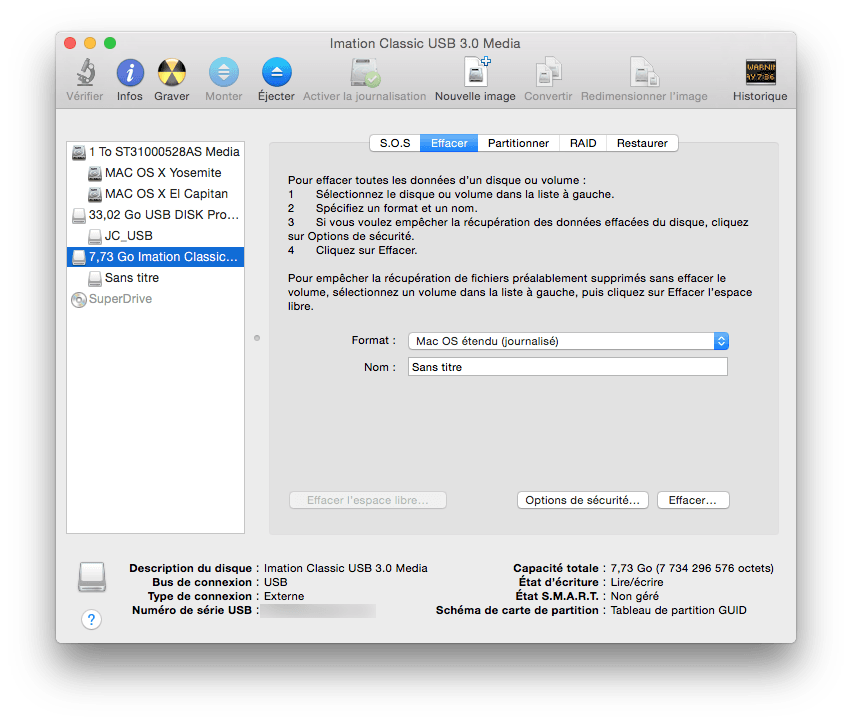
Connectez la clé USB et lancez l’Utilitaire de disque (Application, Utilitaires puis Utilitaires de disque). Sélectionnez cette clé et allez sous l’onglet Effacer
🚀 Optimisez et nettoyez votre Mac en quelques clics !
Éliminez les fichiers inutiles, libérez de la mémoire RAM et redonnez toute sa vitesse à votre Mac grâce à CleanMyMac X, l'outil de référence pour macOS.

El Capitan bootable : effacer la clé USB
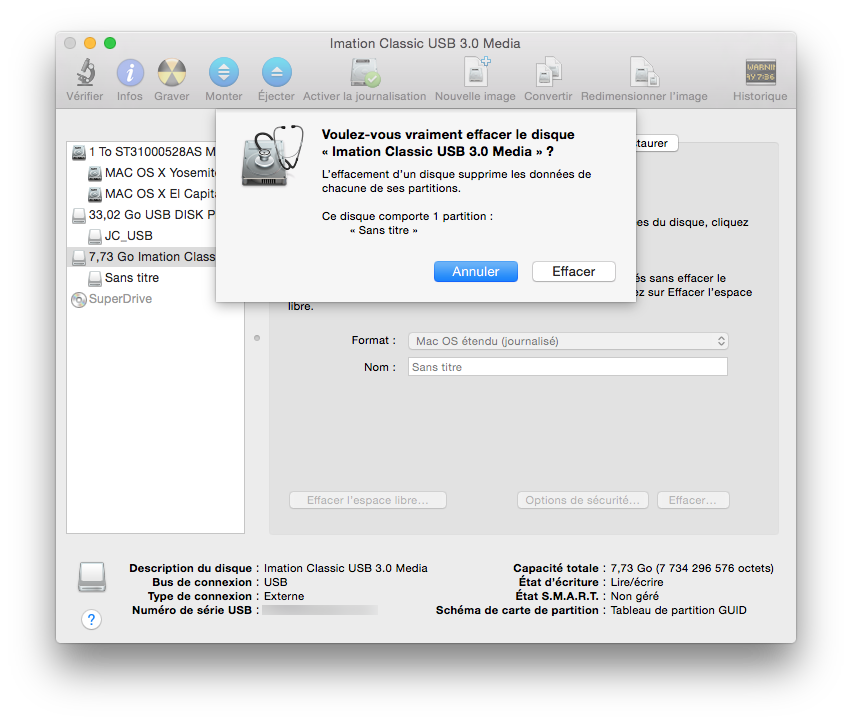
Choisissez le format Mac OS étendu (journalisé). Cliquez à présent sur le bouton Effacer en bas à droite de la fenêtre. Bien évidemment toutes les données présentes vont être supprimées.
El Capitan bootable : nommer la clé USB
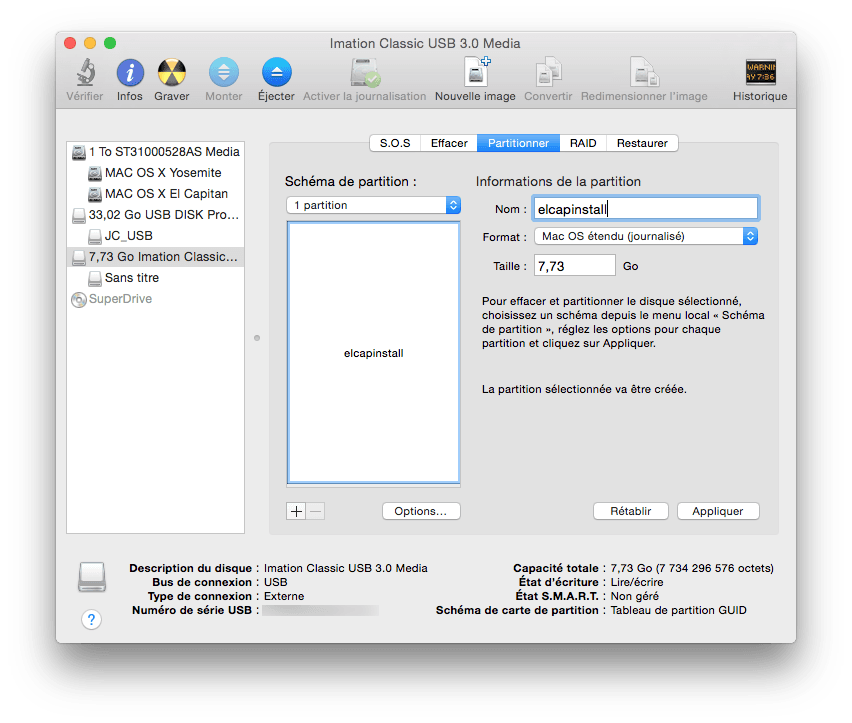
Allez sous l’onglet Partitionner. Sous Schéma de partition vous allez valider 1 partition. Attribuez le nom de votre choix à cette partition. Nous choisissons, par exemple, « elcapinstall ».
El Capitan bootable : tableau de partition GUID
Cliquez sur le boutons Options… et optez pour le schéma de partition Tableau de partition GUID. Appuyez sur le bouton OK.
El Capitan bootable : la clé est prête
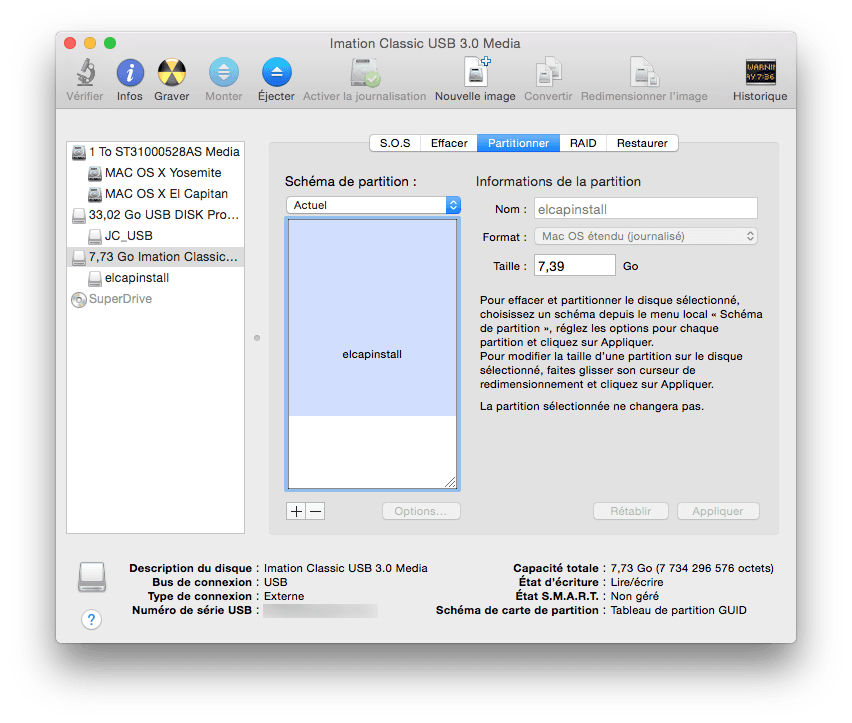
Maintenant cliquez sur le bouton Appliquer pour prendre en compte les paramètres du média USB. Votre clé doit ressembler à la capture ci-dessous.
El Capitan bootable : copier les fichiers d’installation
Il ne vous reste plus qu’à lancer le Terminal (Finder, Application, Utilitaires, Terminal) et d’entrer la ligne de commande qui suit :
sudo /Applications/Install\ OS\ X\ El\ Capitan.app/Contents/Resources/createinstallmedia --volume /Volumes/Sans\ titre --applicationpath /Applications/Install\ OS\ X\ El\ Capitan.app --nointeraction
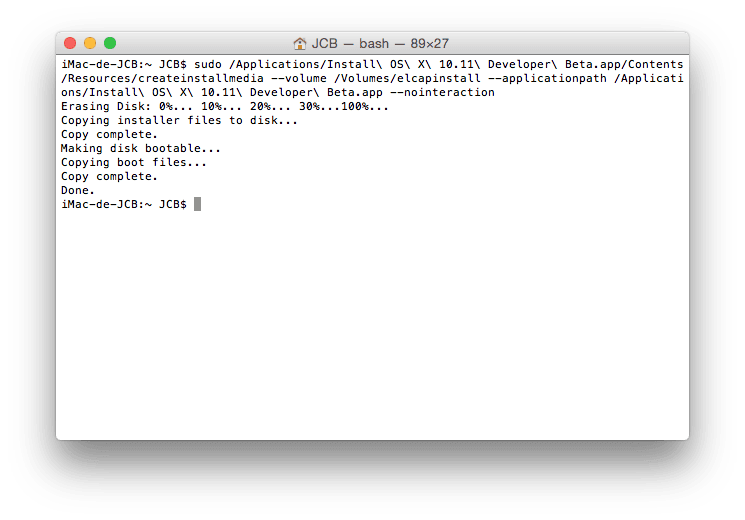
Le processus de copie des fichiers d’installation est en cours. Au bout de quelques minutes la clé sera prête. S’il n’y a pas de messages d’erreur et que vous lisez « Done », c’est parfait. Il ne vous reste plus qu’a redémarrer votre Mac et à lancer l’installation en partant depuis la clé USB. Pour cela, juste après la sonnerie de démarrage appuyez sur la touche ALT du clavier et booter sur la clé USB de couleur orange.
Merci pour ce tuto
Pour la beta public, j’ai du modifier les arguments (deux tirets au lieu d’un), et le chemin bien entendu :
sudo /Applications/Install\ OS\ X\ El\ Capitan\ Public\ Beta.app/Contents/Resources/createinstallmedia --volume /Volumes/elcapinstall --applicationpath /Applications/Install\ OS\ X\ El\ Capitan\ Public\ Beta.app --nointeractionEt pour la GM, il suffit de remplacer le chemin ! Merci pour le tuto.
sudo /Applications/Install\ OS\ X\ El\ Capitan\ GM\ Candidate.app/Contents/Resources/createinstallmedia –volume /Volumes/elcapinstall –applicationpath /Applications/Install\ OS\ X\ El\ Capitan\ GM\ Candidate.app –nointeraction
J’ai installé El Capitan. Si je veux maintenant réinstaller en propre, où je trouve le fichier d’installation ? Je suis bêta Public.
Dans l’App Store le 30 septembre.
Pour la version définitive, voici le chemin que j’ai mis:
sudo /Applications/Installer\ OS\ X\ El\ Capitan/Contents/Resources/createinstallmedia –volume /Volumes/elcapinstall –applicationpath /Applications/Installer\ OS\ X\ El\ Capitan –nointeraction
Le Terminal me demande un mot de passe
Last login: Sun Oct 11 13:08:47 on ttys000
MBP15dedtellier:~ McTavi1$ sudo /Applications/Installer\ OS\ X\ El\ Capitan/Contents/Resources/createinstallmedia –volume /Volumes/elcapinstall –applicationpath /Applications/Installer\ OS\ X\ El\ Capitan –nointeraction
Password:un point noir entouré d’un carré gris apparait et il est impossible d’écrire quoique ce soit…
Please help.
Merci
C’est tout à fait normal. Vous devez saisir votre mot de passe administrateur (les caractères ne s’afficheront pas).
Bonjour,
merci pour ce tuto très clair. J’ai néanmoins un pb : après avoir téléchargé El Capitan sur l’Applestore j’ai du réinitialiser mon ordi (il ne démarrait plus, et j’ai essayé toutes les solutions présentées sur ce site) et tourne en Lion 10.7.5. Quand je tape la commande puis mon mot de passe admin dans le terminal il me répond « sudo: /Applications/Install OS X El Capitan GM Candidate.app/Contents/Resources/createinstallmedia: command not found »…une suggestion ?
Merci pour ce site et la clarté des infos !
Cordialement