uTorrent pour Mac dispose à l’évidence des mêmes qualités que la version Windows. Il est léger, rapide, ultra-fonctionnel et sécurisé pour l’échange de fichiers. Nous avons précédemment consacré un test à la dernière version stable en date d’uTorrent Mac. Dans ce tutoriel, nous vous indiquons maintenant comment bien configurer uTorrent Mac pour préserver votre confidentialité et optimiser au mieux le client P2P. Pensez également à consulter nos tutoriels P2P :
- Configurer uTorrent Mac OS X El Capitan
- Configurer uTorrent Yosemite
- Configurer uTorrent Mavericks
- Configurer uTorrent Ubuntu
- Configurer uTorrent Windows
- Configurer uTorrent Android
- Configurer aMule Mac
- Configurer le client officiel Bittorrent
uTorrent Mac : Choisir son dossier de réception des fichiers
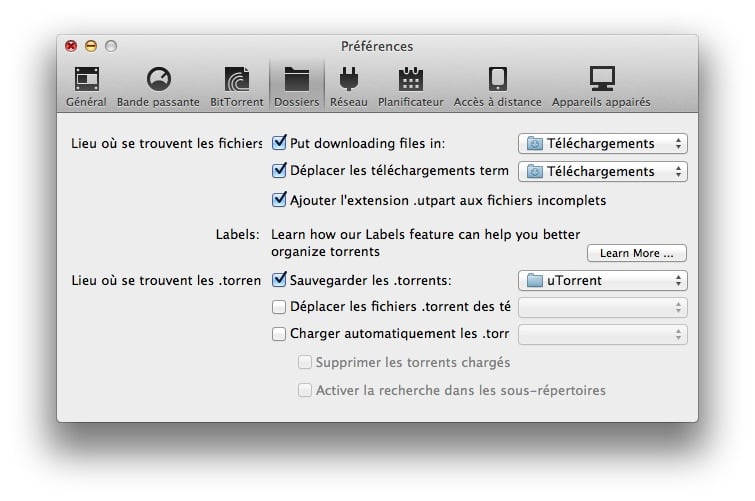
Téléchargez uTorrent Mac et exécutez l’application. Allez maintenant dans les Préférences puis dans l’onglet « Directories » (Dossiers). Le dossier de réception par défaut du programme est « Download » (Téléchargement). Si cela ne vous convient pas changez-le pour le Bureau (Desktop), par exemple. Modifiez également l’emplacement des fichiers .torrents pour le même dossier. Enfin, cochez la case « Delete loaded .torrents » (Effacer le lien torrent une fois le fichier en cours de téléchargement).
🚀 Optimisez et nettoyez votre Mac en quelques clics !
Éliminez les fichiers inutiles, libérez de la mémoire RAM et redonnez toute sa vitesse à votre Mac grâce à CleanMyMac X, l'outil de référence pour macOS.

uTorrent Mac : Optimiser sa bande passante

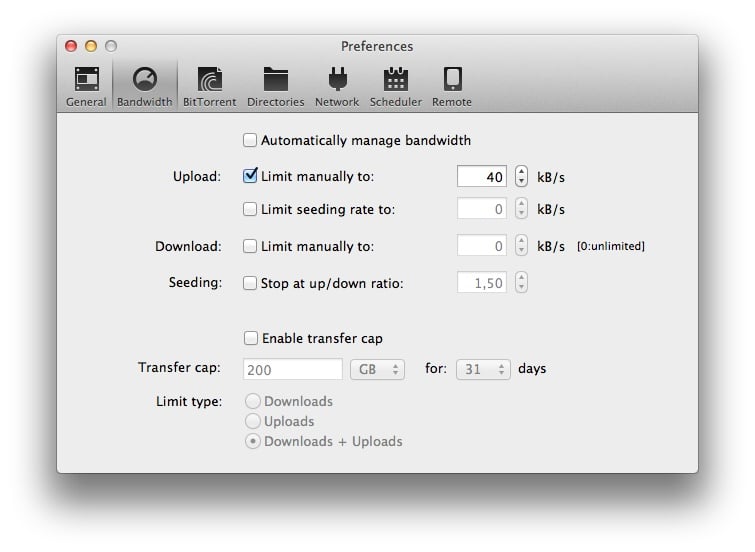
 Le téléchargement de fichiers torrent s’accompagne inévitablement avec l’envoi, c’est à dire le partage. Il s’agit en effet de P2P donc par définition d’échanges de fichiers dans les deux sens. Allez dans l’onglet Bandwidth (Bande passante). Deux choix s’offrent à vous. La gestion automatique de la bande passante (Automatically manage bandwidth) ou manuelle. Idéalement avec une ligne ADSL ou câble à 1Mo en vitesse montante, pour ne pas dégrader les performances et vous permettre d’autres activités en ligne à côté, il faut indiquer, dans la case « Upload » une vitesse d’envoi entre 10 et 40 kB/s. Laissez 0 kB/s pour « Download » pour télécharger en vitesse maximale.
uTorrent Mac : Crypter les échanges sortants
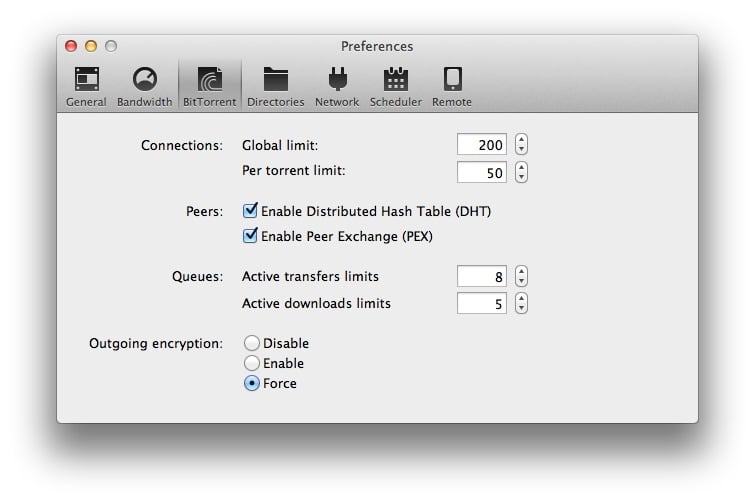
A présent, il faut vous rendre dans l’onglet « BitTorrent ». En bas de la fenêtre, notez l’option « Outgoing encryption ». Positionnez l’option sur « Force ». Cela signifie que tous les fichiers que vous partagez, donc que vous « uploaderez » seront cryptés. Pour plus de confidentialité et sans intervention de votre part, vous n’échangerez désormais des fichiers qu’avec des pairs qui comme vous cryptent les échanges, grâce à cette fonctionnalité primordiale.
uTorrent Mac : Varier le port TCP pour les connexions entrantes
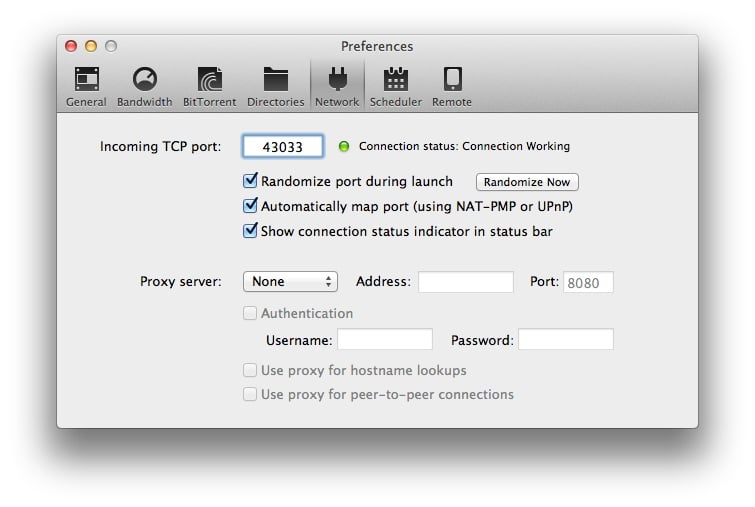
Sous l’onglet « Network » (Réseau) cochez impérativement dans « Incoming TCP port » l’option « Randomize port during launch » (Choisir aléatoirement un port au lancement d’utorrent mac). Cette option est importante car certains FAI réduisent le débit de vos téléchargements si vous utilisez les ports utorrent mac par défaut ou toujours les mêmes ports.
uTorrent Mac : Installer une liste de blocages d’adresses IP
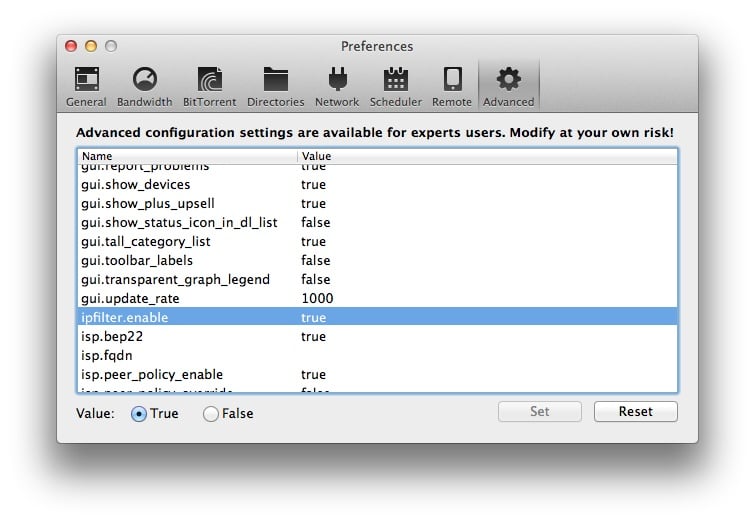
Un certain nombre de connectés au réseau Bittorrent sont des « spammeurs indésirables » ou des autorités qui espionnent vos téléchargements… C’est pourquoi il est plutôt commode d’installer une liste de blocages d’adresses IP nuisibles pour les stopper en amont. Sous MAC OS X Mountain Lion 10.8.X, lancez une fenêtre Terminal et tapez : chflags nohidden ~/Library. Ceci fera apparaître le dossier caché de votre compte utilisateur « Library » (Bibliothèque). Il ne vous reste plus qu’à télécharger une liste de blocage d’adresses IP depuis les sites de votre choix (TBG Blocklists, Blocklistpro, EmulePawcio…). Il faut maintenant copier le fichier « ipfilter.dat » dans le dossier Utilisateurs/Bibliothèque/Application Support/uTorrent/. Sous la fenêtre utorrent mac, pressez les touches « Command + Option + ; ». Le menu « Advanced » (menu avancé) apparaît dans la foulée. Vous devriez voir la ligne « ipfilter.enable » sur true ce qui vous confirme bien par conséquent que l’ipfilter est bien activé.

uTorrent Mac : problèmes de vitesse ?
Malgré notre tutoriel de configuration, si vous rencontrez encore des difficultés à télécharger des fichiers torrent pour MacOS et Mac OS X, vitesse trop lente, absence de sources c’est que votre Fournisseur d’accès Internet bride vos échanges. Nous vous invitons en ce cas à installer un VPN de qualité qui disposera de nombreux serveurs rapides en France (et à l’étranger) et qui cryptera vos échanges de fichiers pour garantir votre anonymat. En ce sens, et après les avoir évalué, notre préférence va amplement vers HideMyAss (36 serveurs en France) ou bien vers l’excellent IPVanish (256-bit AES encryption et trafic P2P illimité).
Bonjour merci pour ces explications mais pour ma part je n’arrive pas a faire apparaitre l’onglet « avancée » dans les préférence d’ utorrent. Je ne peux donc pas vérifier si la « liste-filtre » est bien installée ou prise en compte.
Command + Option + ; (n’oubliez pas le ;).
Merci bcp mais » la touche option » c’est laquelle : c’est la touche « alt » ?
2014/1/4 Disqus
Tout à fait, oui.
Cela ne fonctionne pas chez moi. C’est donc que j’ai du gaffé avant…
Merci pour votre rapidité. La touche option c’est laquelle : la touche « alt »
Bonsoir,
Je n’ai pas compris comment nous pouvions savoir quels connectés est un spameur ou les autorité qui surveille nos telechargement. Et ces listes de blocage servent a koi? C’est la ou son repertorier les mauvaise IP?
Merci d’avance
Bonsoir,
Je n’ai pas compris comment nous pouvions savoir quels connectés est un spameur ou les autorité qui surveille nos telechargement. Et ces listes de blocage servent a koi? C’est la ou son repertorier les mauvaise IP?
Merci d’avance
Je n’arrive pas à configurer correctement les connexions entrantes qui restent au rouge et ce malgré plusieurs tentatives.
Je vous remercie de votre aide
Je n’arrive pas à configurer correctement les connexions entrantes qui restent au rouge et ce malgré plusieurs tentatives.
Je vous remercie de votre aide
Bonjour,
Il faudrait nous en dire un peu plus ? Quel est votre fournisseur d’accès Internet, par exemple ? Avez-vous ouvert les ports TCP et UDP pour laisser passer le trafic uTorrent ?
Bonjour,
J’ai également le même problème:
» Pas de connexion entrantes » Le voyant en jaune ou rouge… .
Voici les modifications que j’ai testé:
1 Désactivé le parefeu
2 vérifier la régle pour autoriser les connexions entrantes pour torrent
3 Rajouter une règle de routage dans la configuration de la live box…
Bref je suis toujours au même point..
Je viens de passer mon mac sous yosemite .. Auparavant le n’avais aucun souci .. Tout fonctionnait nickel.
Je ne sais plus que faire…
Merci pour l’aide ….
Bonjour,
Pouvez-vous en ce cas configurer votre LiveBox en UPnP ?
Merci pour la réponse.
UPnP est activé.
Par contre dans la table des règles je ne vois que Skype ….
Et je ne vois pas comment rajouter des programmes .
Sous l’onglet Préférences et Réseau d’uTorrent bien vérifier que l’option « Mapper les ports automatiquement (via NAT-PMP ou uPnP) soit bien activée puis redémarrer la Livebox peut aider…
L’option » Mapper automatiquement les ports » est bien positionnée.
J’ai relancé ma livebox…. Mais sans succès….
Lorsqu’uTorrent est en route il n’apparaît toujours pas en règle uPnP ? Vous êtes bien en port aléatoire ? Sinon, il faut vérifier du côté du firewall alors. Lequel utilisez-vous ?
Ca Y est.. Ca marche…. J’ai laissé mon ordi .. Et je viens de trouver que la connexion est établie…. Mais je ne sais pas ce qui ne « collait » pas dans le paramétrage…
Merci pour les renseignements
Pour info: Pas de trace dans la tables de règles de la livebox pour Torrent…
Bonjour,
C’est une très bonne nouvelle pour vous !