Transmission Mac est le plus célèbre des clients BitTorrent sous OS X et macOS, il est également disponible pour de nombreuses distributions Linux (Ubuntu, Debian, OpenSUSE, Fedora, CentOS, FreeBSD,…). Précédemment, nous avons consacré un tutoriel pour vous aider à Configurer utorrent Mac OS X El Capitan (10.11). Aujourd’hui, nous allons vous indiquer la procédure à suivre pour faire de même et configurer Transmission Mac, ce client léger, facile d’utilisation et surtout gratuit ! Pour information, un tutoriel pour configurer Transmission Ubuntu est également disponible.
Transmission Mac : Choisir son dossier de réception des fichiers
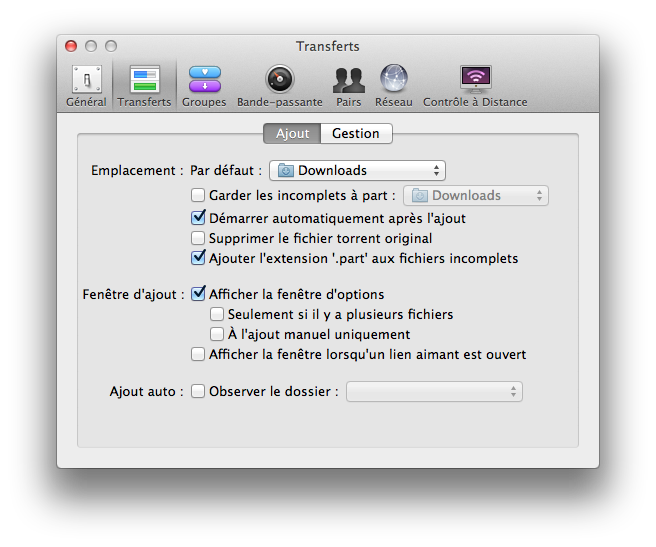
Une fois l’app installée depuis le site de Transmission Project, la première chose est de vérifier dans les Préférences et Transferts si le dossier de réception des fichiers .torrent et des fichiers en cours de téléchargement vous convient. Par défaut, tous les éléments arrivent dans le dossier Téléchargements. Cliquez sous Emplacement pour le modifier, si nécessaire, par un dossier de votre choix.
🚀 Optimisez et nettoyez votre Mac en quelques clics !
Éliminez les fichiers inutiles, libérez de la mémoire RAM et redonnez toute sa vitesse à votre Mac grâce à CleanMyMac X, l'outil de référence pour macOS.

Transmission Mac : Optimiser sa bande passante
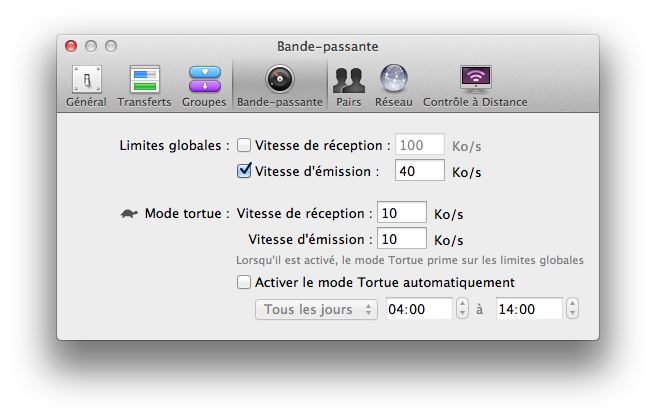
Que vous soyez en ADSL ou câble vous devez passer par ce paramètre. Lorsque Transmission téléchargera à plein régime, il doit vous rester un peu de bande passante pour surfer, récupérer vos emails, écouter un podcast, une webradio… Allez dans Bande-passante. Dans tous les cas de figure, avec une connexion montante à 1Mo, nous recommandons une vitesse d’émission minimale de 10 Ko/s. Pour les plus généreux ou ceux qui téléchargent depuis des trackers privés (ratio de partage essentiel), il faudra privilégier le partage. Nous préconisons dans ce second cas un minimum de 40 Ko/s jusqu’à 100 Ko/s. Transmission dispose du Mode tortue. Une option à activer si le logiciel s’avère trop gourmand en débit ou s’il vous ralenti dans vos activités Internet. Positionnez en réception et en émission les vitesses à 10 Ko/s.
Transmission Mac : Crypter les échanges sortants
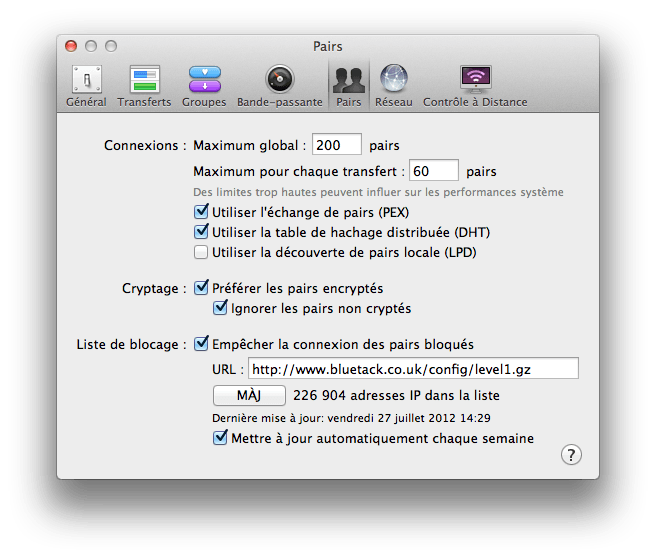
Rendez-vous sous l’onglet Pairs. Par défaut, le nombre maximum global de pairs est situé à 200 dont 60 pairs par transfert. Ne changez rien, c’est amplement suffisant pour télécharger dans de bonnes conditions ! En revanche, il faut absolument cocher sous Cryptage, pour plus d’anonymat dans les échanges, les options Préférer les pairs encryptés et Ignorer les pairs non cryptés. Autrement dit, vous n’échangerez de fichiers qu’avec les utilisateurs qui exploitent comme vous ce protocole. Cela restreint, certes, le nombre de peers mais cela en vaut le coup et vous ne serez pas pénaliser par de ralentissements notables de toute façon.
Transmission Mac : Installer une liste de blocages d’adresses IP
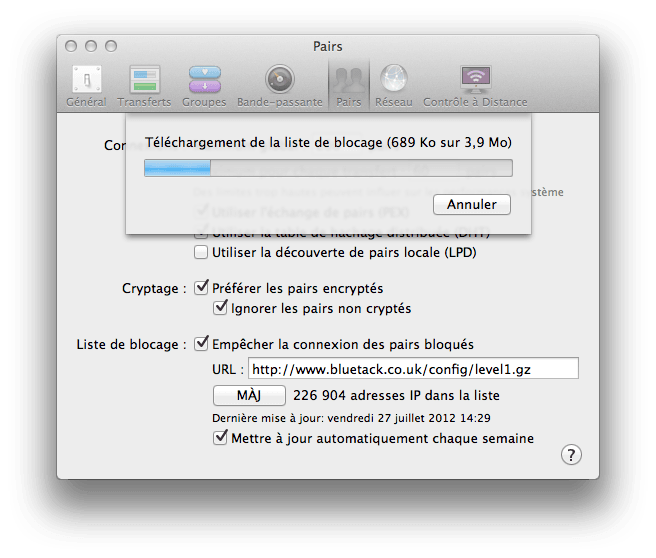
Toujours sous Pair allez vers Liste de blocage. Ici, vous devez indiquer une URL pour empêcher les indésirables, les logiciels espions ou certaines autorités trop curieuses de voir ce que vous téléchargez… Nous optons dans notre cas pour la liste d’IP bloquées de TBG Blocklists mais il y en a d’autres (BlockListPro, Emule Pawcio…). La liste de blocage d’IP s’actualise automatiquement, n’oubliez pas de cocher pour cela Mettre à jour automatiquement chaque semaine. Le bouton MAJ permet quant à lui la mise à jour manuelle.
Transmission Mac : Changer le port d’écoute pour les connexions entrantes
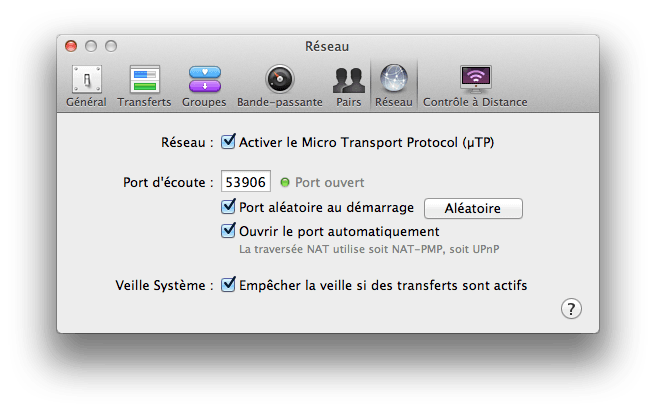
Il faut maintenant vous rendre dans l’onglet Réseau. Il est impératif pour plus de discrétion de faire varier le port d’écoute. Certains FAI réduiront votre vitesse de téléchargement si vous employez toujours le même port pour Transmission (oui, cela s’est déjà vu !). Cliquez tout d’abord dans Réseau l’option Activer le Micro Transport Protocol (µTP). Il s’agit d’un protocole conçu pour réduire les temps de latence et la congestion du réseau employé par les principaux clients BitTorrent. Et, cochez les deux cases Port aléatoire au démarrage ainsi qu’Ouvrir le port automatiquement.
Transmission Mac : Prenez le contrôle à distance de vos téléchargements
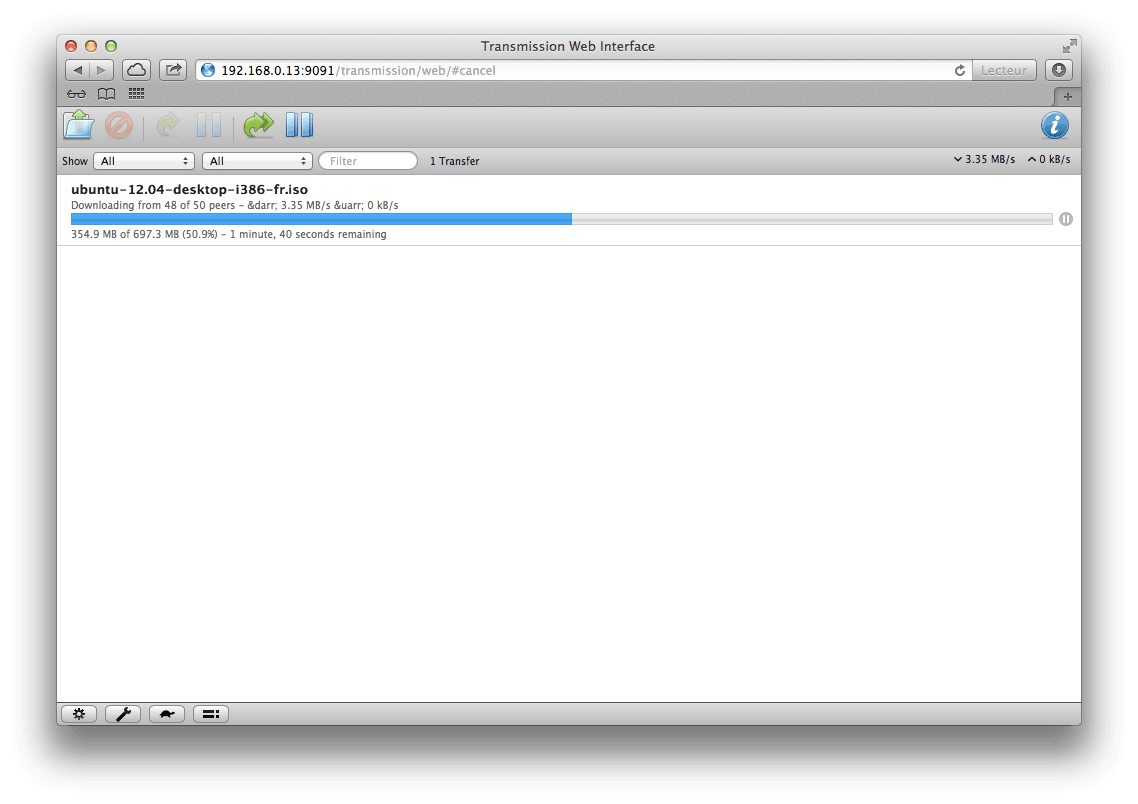
Ce n’est pas indispensable mais pour allez plus loin, nous vous proposons d’aller sous l’onglet Contrôle à distance. Cochez Activer l’accès à distance et dans Demander une authentification indiquez un nom utilisateur et un mot de passe. Par défaut le port d’écoute est sur 9091. Vous pouvez le conserver ou décider d’en changer s’il n’est pas disponible. Vous pouvez maintenant gérer vos téléchargements à distance depuis n’importe quel ordinateur, smartphone (iOS, Android), tablette, console de jeu à la maison (ajouter un torrent, mettre sur pause, supprimer…). Il suffit de saisir dans votre navigateur web l’adresse IP locale de votre ordinateur suivi du port d’écoute (http://192.168.x.x). Par exemple, cela donne pour nous http://192.168.0.13:9091.
Transmission Mac : problèmes de vitesse ?
Malgré notre tutoriel de configuration, si vous rencontrez encore des difficultés à télécharger des fichiers torrent pour Transmission Mac OS X et macOS avec des vitesses de téléchargements trop lentes, l’absence constante de sources… c’est que votre Fournisseur d’accès Internet (FAI) bride vos échanges ! Nous vous invitons en ce cas à installer un VPN de qualité qui disposera de nombreux serveurs rapides en France (et à l’étranger) et qui cryptera vos échanges de fichiers pour garantir votre anonymat. En ce sens, et après les avoir évalué, notre préférence va amplement vers HideMyAss (36 serveurs en France) ou bien vers l’excellent IPVanish (256-bit AES encryption et trafic P2P illimité).
Bonjour,
Je viens de suivre a lettre les 6 etapes ci dessus. J’ai cependant un petit probleme, je suis en Italie et j’utilise la box de l’operateur « wind ». Je pense que c’est la raison pour laquelle mon port d’ecoute reste ferme. Pouvez vous me dire ou puis je trouver le port d’ecoute correspondant a ma box?
Par avance, merci
Toujours dans l’attente d’une reponse 🙂 Merci
Bonjour,
Je ne connais pas votre opérateur mais s’il filtre les ports… à votre place je passerai par un VPN (voir nos dossiers sur le sujet 6 VPN à l’essai et Présentation de 8 VPN.
Bonjour,
J’ai découvert le logiciel « Transmission » et la simplicité évidente de son interface m’a tout de suite séduit, même si je ne doute pas que sa mise au point soit beaucoup plus complexe.
Après l’avoir installé sans problème j’ai pu échanger + de 4Go de documents personnels avec un ami avec un DL excellent d’environ 600Ko/s. J’ai ensuite mis en ligne une dizaine des fichiers professionnels d’environ 1 à 2 Go chacun avant de me déconnecter en fin de journée de travail.
Par contre, depuis le lendemain vendredi 04 janvier plus rien ne fonctionne régulièrement. Malgré de nombreuses ré-installations et vérifications, les DL et UL sont la plupart du temps 0. Pourtant mon VPN obligatoire ( HotSpot Shield free) m’indique des données entrée/ sortie allant de 10Kb à 20 MB, je ne suis pas en mode « tortue », toutes mes limites de téléchargement sont en illimitées,je n’ai aucun pare-feu, mes trackers m’indiquent un nombre suffisant de seeders, en torrent privé ou public, j’ai essayé avec et sans « limite globale de bande passante etc… Bref tout à l’air OK sauf que ça ne fonctionne pas.
Pour info, je suis sous Mozilla/5.0 (Macintosh; Intel Mac OS X 10.6; rv:17.0) Gecko/20100101 Firefox/17.0 qui ne pose pas de problème particulier et mon FAI est Alice, donc Free, qui a mis en route des essais d’anti-pub depuis ce même vendredi.
Vos lumières pourraient-elles éclairer mes lanternes ?
merci d’avance
Cordialement
Bonjour,
J’avoue que je reste perplexe. Le dossier contenant les éléments à partager est-il le même qu’auparavant ? Les éléments à partager y sont-ils présents ? Dans les Préférences de Transmission/Réseau le port d’écoute est-il bien ouvert et allumé en vert ?
Bien cordialement,
JC
Bonjour,
merci pour votre rapide réponse. En effet, dans les préférences le port d’écoute n’est pas ouvert régulièrement En ce moment il est fermé . Pourtant je télécharge à une vitesse d’environ 50 à 60 Ko/s en DL et UL pour trois fichiers de téléchargement. J’ai également suivi les conseils de votre Tutorial sur l’installation d’un VPN gratuit et, malheureusement, sous HoteSpot Shield je n’ai pas de numéro d’identifiant ni d’adresse serveur ni de code à fournir étant donné que j’utilise une version gratuite. Je crois donc que le VPN et correctement configuré étant donné qu’il y a de la bande passante montante et descendante. Mais impossible de comprendre pourquoi, malgré plusieurs installations et des installations, je rencontre ces problèmes de téléchargements aléatoires.
Ce port doit être toujours en vert. Vous devez impérativement ouvrir ce port dans votre routeur/box.