Vous cherchez comment ANNULER l’envoi d’un mail sur Gmail parce que votre message est parti trop vite ? C’est une situation que tout le monde a déjà vécue : vous cliquez sur « Envoyer » et, la seconde suivante, vous vous rendez compte que vous avez oublié la pièce jointe, laissé une vilaine faute d’orthographe ou, pire, sélectionné le mauvais destinataire.
Heureusement, il existe une astuce très simple pour récupérer un message instantanément. Le problème ? Par défaut, Google ne vous laisse que 5 petites secondes pour réagir. Dans ce guide rapide, découvrez comment configurer votre boîte mail pour augmenter ce délai de réflexion et passer à 10, 20 ou 30 secondes chrono !
En complément de lecture :
🚀 Optimisez et nettoyez votre Mac en quelques clics !
Éliminez les fichiers inutiles, libérez de la mémoire RAM et redonnez toute sa vitesse à votre Mac grâce à CleanMyMac X, l'outil de référence pour macOS.

- Comment changer le thème de Gmail (habillage graphique, fond d’écran…)
- Annuler l’envoi d’un email sur Mac
- Annuler l’envoi d’un email sur iPhone
Retrouvez ce tutoriel en vidéo :
Comment configurer Gmail pour modifier le délai ?
Pour vous accorder un vrai droit à l’erreur et ne plus agir dans la panique, la manipulation pour ANNULER l’envoi d’un mail sur Gmail ne prend que quelques clics depuis votre navigateur (Safari, Chrome, etc.) :
1. Accéder aux paramètres généraux
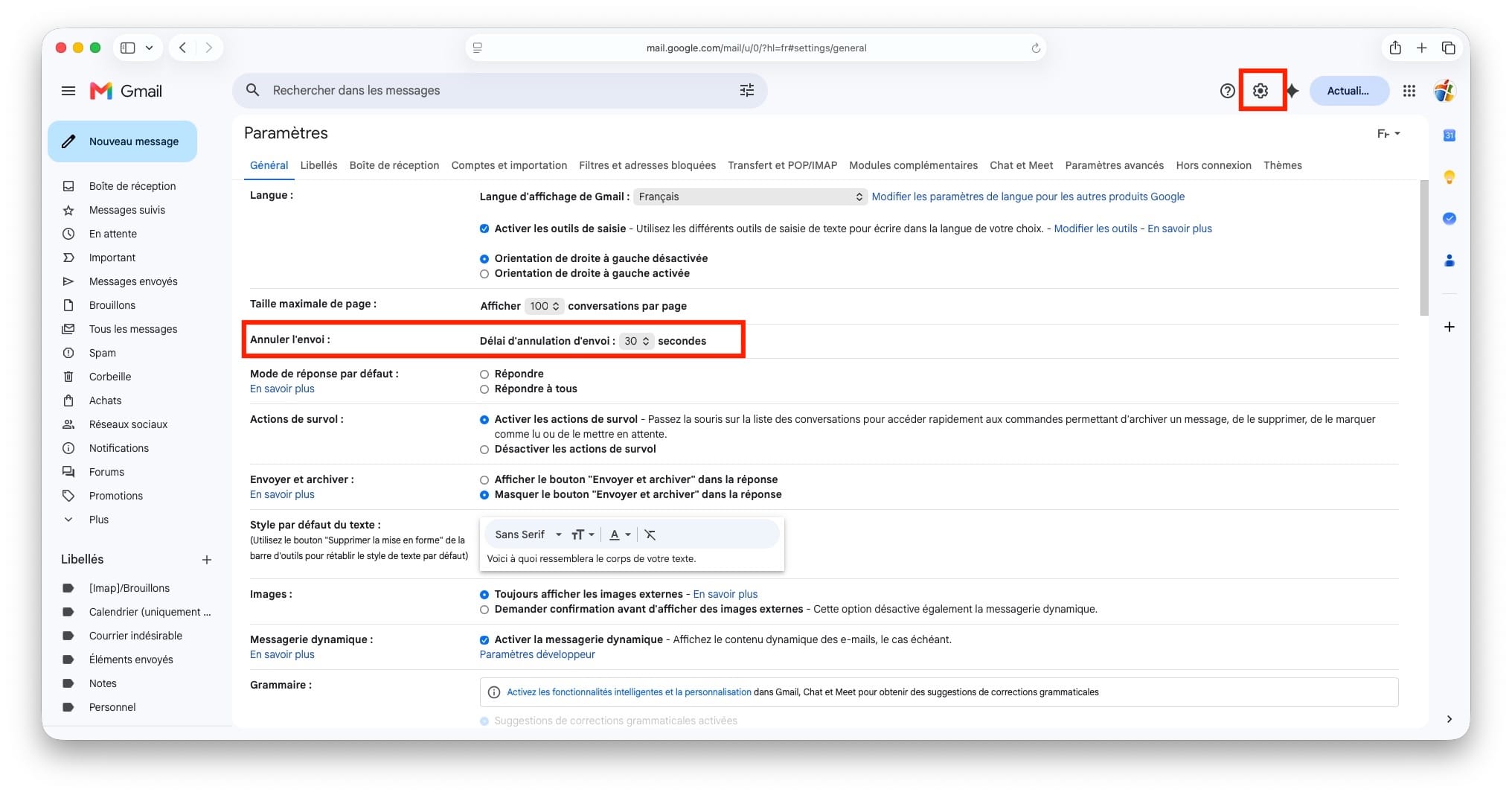
Rendez-vous sur votre boîte de réception Gmail depuis votre ordinateur. En haut à droite de l’écran, cliquez sur l’icône en forme d’engrenage (Paramètres), puis cliquez sur le bouton « Voir tous les paramètres ».
2. Augmenter le temps de rétractation
Dans l’onglet « Général » (qui s’ouvre par défaut), faites défiler légèrement la page vers le bas jusqu’à trouver la ligne dédiée à cette fonctionnalité.
- Vous verrez l’option : Délai d’annulation d’envoi : X secondes.
- Cliquez sur le menu déroulant (fixé sur 5 secondes par défaut).
- Sélectionnez 30 secondes (ou le palier de votre choix : 10 ou 20 secondes).
💡 Notre conseil : Choisissez le maximum (30 secondes). Cela vous donne un vrai filet de sécurité, notamment si vous devez relire rapidement un document important après envoi.
3. Enregistrer les modifications ⚠️
C’est l’étape la plus importante et qu’on oublie souvent ! Faites défiler la page tout en bas et cliquez impérativement sur le bouton « Enregistrer les modifications ». Votre boîte mail va s’actualiser automatiquement.
Comment ANNULER l’envoi d’un mail sur Gmail concrètement ?
Maintenant que le réglage est appliqué, le fonctionnement est un jeu d’enfant au quotidien :
- Rédigez votre e-mail et cliquez sur Envoyer.
- En bas à gauche de votre écran, un petit encadré noir apparaît avec la mention « Message envoyé ».
- Cliquez simplement sur le bouton Annuler.
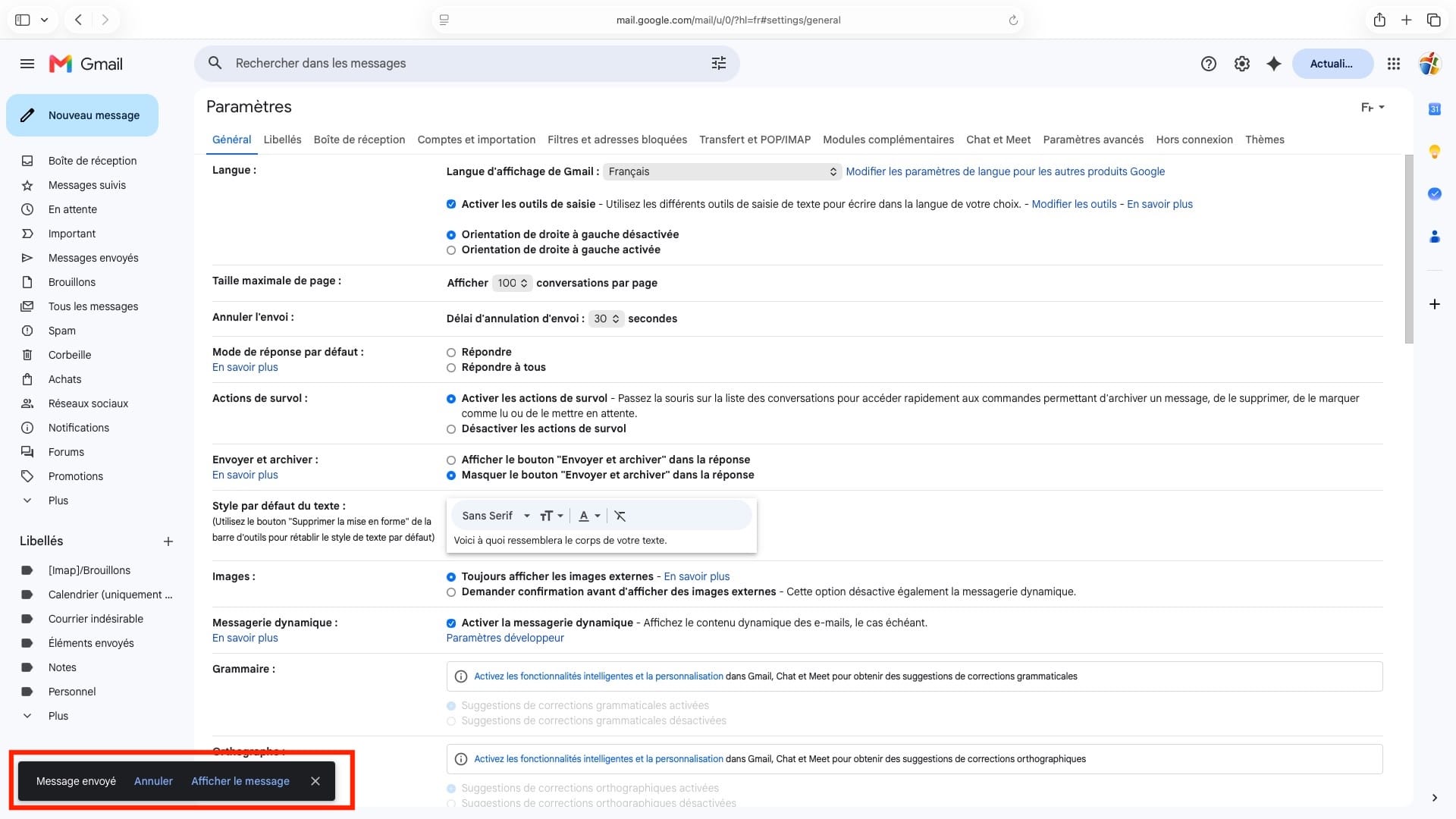
Le message redevient instantanément un brouillon, vous permettant de corriger votre erreur ou d’ajouter la fameuse pièce jointe manquante. Grâce à ce réglage, vous disposez désormais de 30 secondes complètes pour ANNULER l’envoi d’un mail sur Gmail avant qu’il ne soit définitivement acheminé à votre destinataire !