Nouvelles menaces Mac detectees antivirus

Inpaint : effacer rapidement un élément sur une photo

Inpaint : effacer rapidement un élément sur une photo 1

Comment effacer sans perdre de temps et surtout sans compétences techniques un élément, un personnage, un monument sur une photo, un touriste au mauvais endroit au mauvais moment ? Oui, oui, il y a Adobe Photoshop CS6 Extended mais vous n’avez pas forcément les moyens d’investir… Nous vous avons déjà parlé de l’excellent Snapheal qui peut faire cela. Sachez que l’app Inpaint se charge également très bien de cette tâche. Avec Inpaint, c’est très simple. Vous ouvrez votre photo ou effectuer un glisser-déposer dans la fenêtre principale du programme. Ensuite, vous, contourez ou colorez l’objet à supprimer avec le marqueur, par exemple.

Bigasoft Audio Converter : convertisseur audio par excellence !

Bigasoft Audio Converter : convertisseur audio par excellence ! 2

Sous Mac comme sous Windows, tôt ou tard on est confronté au même problème : la conversion audio. Oui, iTunes sait convertir les fichiers audio… Mais quelle usine à gaz ! Une fois de plus, nous vous apportons une solution élémentaire et qui va droit au but. Il s’agit d’un utilitaire disponible sur l’App Store pour Mac ou depuis le site de l’éditeur Bigasoft pour Windows du nom de Bigasoft Audio Converter (BAC). Il suppporte la conversion des fichiers audio WMA, MP3, APE, M4A, AAC, AC3, WAV, OGG, AUD, RA, AIFF, CAF, QCP, FLAC, Apple Lossless Audio Codec (ALAC). Comment fonctionne ce logiciel

Tuto : gérer vos téléchargements utorrent Mac ou PC à distance

Tuto : gérer vos téléchargements utorrent Mac ou PC à distance 3

Connaissez-vous uTorrent Remote ? Autrement dit, et en français la télécommande uTorrent ? Il s’agit ni plus ni moins que d’un service web très simple et sécurisé qui vous permet d’accéder à distance à votre logiciel µTorrent. Chez vous ou à l’autre bout du monde, vous pourrez donc prendre le contrôle à distance sur votre client uTorrent. Concrètement, cela signifie que vous pourrez tout faire comme si vous étiez devant l’uTorrent de votre Mac ou PC (ajouter des téléchargements, mettre en pause, gérer les paramètres de bande passante, la file d’attente, les paramètres de partage, les étiquettes…). Étape 1 La

iPhone 5 vs Samsung Galaxy S3 : LE crash test !

iPhone 5 vs Samsung Galaxy S3 : LE crash test ! 4

iPhone 5 vs Samsung Galaxy S3 ? Vous êtes nombreux à vous demander quel smartphone haut de gamme choisir entre l’Apple iphone 5 vs samsung galaxy s3. Vous êtes encore plus nombreux à vous demander lequel des deux est le plus solide, le plus résistant aux chocs. Ne cherchez plus, nous avons réuni pour vous deux crashs tests très « percutants ». Après avoir visionné ces vidéos, vous serez définitivement fixé sur la question :  iphone 5 vs samsung galaxy s3, lequel est le meilleur ?

5 solutions pour convertir vos videos sur Mac !

5 solutions pour convertir vos videos sur Mac ! 5

Il peut être nécessaire de convertir vos videos sur Mac, MacBookPro, MacBook Air ou Mac mini afin de pouvoir les visionner sur d’autres supports.Lorsque l’on dispose d’une bibliothèque de vidéos personnelles et que l’on souhaite diffuser en streaming sur une Apple TV ou simplement profiter de ses médias sur d’autres plateformes et matériels tels que des PC sous Windows, iPad, iPhone, iPod touch, Linux, téléviseur HD, smartphone, consoles de jeux… il faut en passer par là. LeMagTechno, vous indique 5 solutions différentes et dans l’ensemble relativement très simples à l’usage pour pouvoir convertir vos videos sur Mac sans compétences techniques. Méthode 1 : Quicktime Player 10, le

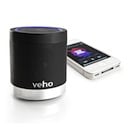
Test enceinte bluetooth Veho 360° M4

enceinte bluetooth Veho

Avez-vous déjà songé à acquérir une mini-enceinte pour votre  iPhone ou iPad ou votre ordinateur portable ? Si vous recherchez un son d’appoint sur ces types de périphériques, alors le Veho VSS-009-360BT 360° M4 Bluetooth Speaker pourrait bien vous séduire ! Le Veho VSS-009-360BT 360° M4 est par définition une enceinte portable qui vous permettra de partager sans fil via le Bluetooth ou via son câble Line-in vos musiques, radios avec votre entourage. Tous les smartphones et tablettes sont compatibles, iOS, Android, Windows Phone, BlackBerry… Il faut simplement disposer d’une sortie casque pour le filaire ou du Bluetooth A2DP, AVRCP pour le sans fil.

Highlight : un feutre « Stabilo Boss » pour l’écran de votre iMac

Highlight : un feutre "Stabilo Boss" pour l'écran de votre iMac 6

Un feutre fluorescent cela peut toujours servir ! On connaissait ce bon vieux Stabilo Boss pour mettre en valeur ou en relief certaines informations essentielles sur des feuilles en papier. Désormais, il existe une app nommée Highlight qui permet de faire la même chose… sur l’écran de votre iMac. A quoi cela peut-il donc bien servir ? Tout simplement à illustrer vos présentations vidéo Keynote ou PowerPoint sur Mac sans avoir à salir votre bel écran… Vous souhaitez impressionner votre auditoire ? Alors, Highlight devrait vous convenir ! Une fois l’app lancée, rendez-vous dans le menu Crayon puis Montrer les styles.

Reflector : afficher l’écran de votre iPhone ou iPad sur votre Mac ou PC !

Reflector : afficher l'écran de votre iPhone ou iPad sur votre Mac ou PC ! 7

Vous n’avez pas d’Apple TV et ne souhaitez peut-être pas en acquérir une ? C’est un choix. Voici néanmoins la question du jour : Comment faire sans une Apple TV pour afficher l’écran de votre iPhone ou iPad sur votre MacBookPro, iMac ou encore MacBook Air ? Comment profiter de l’Airplay mirroring (duplication et diffusion d’écran via le Wi-Fi) pour votre appareil iOS ? Ne cherchez pas trop loin, la réponse c’est Reflector ! L’usage varie infiniment peu de l’AirPlay avec une Apple TV. Il suffit d’installer Reflector sur votre Mac puis sur votre iPhone ou iPad, il faut appuyer deux fois sur le bouton d’accueil et sélectionner, comme la capture ci-dessous, iMac

Lock Screen Plus : verrouiller son Mac avec un beau thème graphique

Lock Screen Plus : verrouiller son Mac avec un beau thème graphique 8

Avez-vous constater à quel point l’écran verrouillé de votre MacBookPro, iMac, MacBook Air ou Mac mini est gris et triste ? Oui, celui ou vous tapez votre mot de passe ou qui s’affiche suite à une mise en veille… Si, vous êtes d’accord avec cet état de fait et souhaitez remédier au problème, voici ce que nous vous proposons. Téléchargez en premier lieu, l’app Lock Screen Plus. Dans les Préférences de Lock Screen Plus, validez un thème de votre choix (Tour Eiffel, Moderne, Metropolis, L’œil de Londres, Ozone…). Profitez-en pour paramétrer le son de verrouillage et celui de déverrouillage (comme sur un iPhone/iPad) et entrez la ville ou vous résidez

Vérifier et réparer le disque de son Mac avec l’Utilitaire de disque

Vérifier et réparer le disque de son Mac utilitaire de disque mac

Votre MacBookPro, iMac, MacBook Air ou Mac mini souffre de grands ralentissements ou de dysfonctionnements ? Ne cherchez pas trop loin… Dans la plupart des cas, c’est le disque dur qui est en cause ! Dans ce tutoriel pratique, nous allons vous indiquer ce qu’il faut faire pour résoudre le ou les éventuels problèmes les plus courants. Comment vérifier et réparer le disque de son Mac avec l’Utilitaire de disque. Vous pouvez alternativement Vérifier et réparer le disque de votre Mac via le Terminal. Vérifier et réparer le disque de son Mac : les permissions La majeure partie des problèmes liés au disque

TunesArt pour iTunes : afficher la pochette d’album sur votre Bureau

TunesArt pour iTunes : afficher la pochette d'album sur votre Bureau 9

TunesArt est une app totalement géniale pour votre Mac. Vous écoutez forcément de la musique avec iTunes, en parallèle de vos activités ? En ce cas, que diriez-vous de pouvoir afficher les pochettes d’albums sur le Bureau ? C’est ce à quoi sert TunesArt. Il télécharge en toute transparence et affiche la jaquette du morceau en cours d’écoute pour vous. Sympa, non ? Quoi d’autres ? TunesArt peut aussi contrôler iTunes. En un éclair, vous pouvez changer la piste en cours, piocher dans un album le titre que vous souhaitez entendre, ajouter des paroles, gérer les tags, etc. TunesArt est très accessible

Sony Xperia Z : smartphone 5″ étanche surdoué avec processeur quad-core !

Sony Xperia Z : smartphone 5" étanche surdoué avec processeur quad-core ! 10

Connaissez-vous le Sony Xperia Z ? Il s’agit d’un smartphone pourvu d’un écran ultrabrillant d’une diagonale de 5 pouces, en résolution d’affichage 1 920 x 1 080 pixels (1 080p, 443 PPI). Outre son écran plus grand que le Samsung Galaxy S III, ce qui caractérise ce mobile sous Android 4.1 (Jelly Bean), c’est qu’il dispose d’un cache hermétique qui lui alloue une totale étanchéité. Autrement dit, ni l’eau ni la poussière ne peuvent altérer ses fonctionnalités ! Du côté de la « puissance brute », le Sony Xperia Z n’a rien a envié à ses concurrents. Ici, on ne plaisante pas avec un processeur quad-core