Nouvelles menaces Mac detectees antivirus

Chatology : app de recherches avancées pour iMessage

chatology app

Chatology ? Non, ce n’est pas une science… Il s’agit simplement d’un module, d’une app pour Mac OS X qui va vous faciliter la vie. Vous conversez souvent avec Messages sur Mac ? Vous recevez énormément de messages en provenance de vos contacts qui ont des Mac, iPhone ou iPad ? Alors, en ce cas, vous savez à quel point il est parfois difficile de retrouver trace d’un point de la discussion en précis. Chatology va vous sauver la vie. Il suffit d’un ⌘F pour qu’il se lance sous Messages. Vous pouvez lui demander de rechercher une conversation en saisissant

DriveDX : état de santé, diagnostic disque dur et SSD

DriveDx mac

Nous vous avons présenté plusieurs logiciels de monitoring pour votre Mac, iStat Menus, Macs Fan Control, Colossus, SmartReporter, xScan pour ne citer que ceux-là. Vous n’en recherchez qu’un seul dédié à la surveillance de votre disque dur ou SSD ? L’expérience risque fort d’être concluante avec DriveDX, champion en la matière. Une fois l’app installée, elle vous délivre un diagnostique plus que complet (merci le S.M.A.R.T. !) sur votre périphérique. Modèle précis, numéro de série, capacité totale, nombre d’heure depuis son fonctionnement, cycles d’allumage, température, et, surtout un statut en vert si tout va bien (état GOOD). DriveDX se loge aussi dans

Comment rendre invisible un dossier ou un fichier sur Mac ?

cacher un fichier sur mac avec invisible

Vous souhaitez masquer, rendre invisible un fichier ou un dossier personnel ? C’est tout à fait légitime. Il existe sur Mac OS X une app nommée Invisible qui remplit à merveille cette fonction et qui s’avère extrêmement simple à l’usage. Une fois l’app téléchargée, la première chose à faire est de créer votre mot de passe. La deuxième étape consiste à glisser-déposer le ou les éléments que vous souhaitez rendre invisibles dans l’unique fenêtre de l’app. Ça y est, votre fichier est masqué dans le Finder ! La seule personne qui pourra le voir c’est vous et il faudra passer par

Colossus pour Mac : l’essentiel du monitoring en une seule fenêtre !

colossus mac

Le monitoring sur Mac peut prendre des allures « sympathiques » et il ne s’adresse pas uniquement aux utilisateurs expérimentés. Nous vous avons présenté pour Mac iStat Menus et Macs Fan Control deux très bonnes apps pour suivre en temps réel l’état de votre processeur, mémoire, réseau, batterie et disque dur. Vous aspirez à plus de simplicité ? Alors, Colossus est une très bonne alternative… et non, il ne s’agit pas du super-héros des X-Men de Marvel ! Colossus pour Mac se présente sous la forme d’une unique fenêtre et tout y est très bien traduit en français. Ce panneau vertical est

Hard Drive Inspector : quelle est la durée de vie de mon disque dur ?

duree de vie disque dur

Quel est l’état de santé de mon disque dur sous Windows ? Combien de temps va-t-il encore tenir avant de céder ? Pour répondre à toutes ces questions, nous vous invitons à installer Hard Drive Inspector. L’utilitaire sait absolument tout sur votre disque dur interne ou vos clés USB. La capacité, l’espace libre restant, le nombre d’heures de fonctionnement depuis son branchement. Le S.M.A.R.T. est totalement mis à bonne épreuve. Hard Drive Inspector assume toutes les tâches de monitoring courantes. Température du disque, fiabilité, performances erreurs de secteurs, taux d’erreur d’écriture, nombre de cycles d’allumage et arrêt du disque. C’est

MainMenu Pro : améliorer les performances de son Mac

main menu pro accelerer mac

Nous vous avons précédemment indiqué dans un dossier « les 4 meilleurs logiciels de nettoyage Mac gratuits ! » ou encore un tuto pour « Booster Mac OS X au démarrage« . Une nouvelle version de l’outil MainMenu Pro vient de voir le jour. C’est une app exhaustive, un véritable kit pour accélérer et améliorer les performances globales d’un iMac ou MacBook Pro. MainMenu Pro se présente sous la forme de vignettes. Une vignette pour une tâche de maintenance. Tout est possible. La réparation des volumes (disques durs et autres, l’effacement sécurisé de l’espace libre, l’optimisation de la mémoire, de Spotlight, la reconstruction des

Quel disque dur externe choisir pour son PC ou Mac ?

choisir un disque dur externe

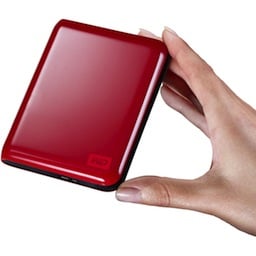
Votre PC ou  Mac intègre d’emblée un disque dur interne. Mais, souvent cela ne suffit pas. Afin d’isoler et sauvegarder vos données personnelles (documents bureautiques, audio, vidéo), réaliser des sauvegardes de votre configuration (backup, clone de disque dur), échanger des fichiers avec vos amis, enregistrer vos programmes TV (box ADSL ou TVHD)… Vous aurez tôt ou tard besoin d’investir dans un disque dur externe. Nous allons tenter de vous guider en allant à l’essentiel. Le disque externe 2,5″ : nomade et polyvalent Ses principaux avantages sont sa taille qui lui confère une grande mobilité et son prix. Un petit disque dur

Nouveau iMac 27 : déballage coffret et tests de performances

nouveau imac 2013 deballage

Nous vous avons montré, il y a peu la vidéo d’un déballage coffret du nouvel iMac 21 version 2013. Cette fois, en voici une autre concernant le nouveau iMac 27 (2013). Un unboxing de A à Z et aussi des mesures de performances avec GeekBench 3 et Blackmagic Disk Speed Test. La configuration comporte un processeur i7 à 3,5 GHz (Haswell), 8 Go de RAM, un circuit graphique GTX 780MX (4Go) et 3To Fusion Drive. Elle est donc sacrément bien musclée ! Quelle est la puissance du nouveau iMac 27 ? Il suffit de visionner ce qui suit pour mieux se

Créer une clé USB de démarrage Linux sur Mac

comment créer une clé USB de démarrage Linux sur Mac

Dans ce ce tutoriel, nous allons voir comment procéder pour créer une clé USB de démarrage Linux sur Mac. Cela vous permettra de « booter » depuis un disque ou une clé USB sur la distribution Linux de votre choix sans avoir à la graver sur un CD. C’est une méthode très pratique pour essayer Ubuntu, Debian, Fedora, Linux Mint ou autres sur son Mac, sans avoir à chambouler toute la configuration de votre Mavericks ou Mountain Lion. Vous ne voulez pas virtualiser ni partitionner votre disque ? Alors, voici la solution. Créer une clé USB de démarrage Linux sur Mac : Linux USB

LE RAID, c’est quoi ? La réponse est drôle et se résume à une photo !

le raid pour les nuls

Le RAID en informatique permet de répartir des données sur plusieurs disques durs, dans le but d’améliorer soit la tolérance aux pannes, soit la sécurité soit les performances ou les trois à la fois. Nous n’allons pas vous expliquer cela en de longues phrases ou en jargon informatique ! Le RAID c’est quoi ? RAID 0, RAID 1, RAID 5, RAID 0 + 1, etc… pas de blabla, pas de schémas, vous allez tout comprendre grâce à cette photo. Sympa et amusant, non ?

Comment créer un disque SSD avec 4 microSD en RAID ?

microSD en RAID

Grâce au microSD SSD Creator Kit vendu par Geekstuff4u vous allez pouvoir créer un disque SSD à bas prix (moins de 60 €). Ce disque SSD servira à booster les temps de démarrage de votre PC ou Mac ou pour stocker vos fichiers temporaires (montage vidéo, échantillonnage audio…). Ce kit 2,5″, accepte jusqu’à 4 microSD en RAID et peut se brancher comme un disque dur interne ou en USB. Chaque carte mémoire atteint 32 Go. Vous disposez au final d’un disque de 32 Go x 4 soit un SSD de 128 Go. Vous vous demandez ce qu’il en est des