
Nous vous avons indiqué comment sauvegarder vos partitions Mac OS X (HFS+) Carbon Copy Cloner et SuperDuper et votre partition Windows Boot Camp (FAT, NTFS) avec Winclone. Aujourd’hui, avec ce tutoriel basé sur le logiciel libre Clonezilla dont l’ancêtre est Ghost (General Hardware-Oriented System Transfer), nous allons vous montrer en 14 étapes comment faire une image disque parfaite de votre disque dur et de toutes les partitions présentes (ext2, ext3, ext4, reiserfs, reiser4, xfs, jfs, btrfs, FAT12, FAT16, FAT32, NTFS, HFS+ UFS,VMFS3 et VMFS5). Ce tuto Clonezilla fonctionne donc sur les plateformes Windows, Mac ou GNU/Linux. Vous pourrez créer un clone disque, clonage de vos partitions (pour les systèmes dual ou multi-boot) et en cas de panne du système la restauration de données se fera en un tournemain sans perte de temps.
1. Téléchargez et gravez l’image disque ISO du Live CD Clonezilla (alternative stable saucy, amd64, ISO). Pour bien faire, par exemple, sous Mac OS X nous utilisons l’app de gravure Burn ou LiquidCD.

🛡️ Protection conseillée
Pour sécuriser votre navigation et votre Mac, nous vous recommandons la solution Intego.

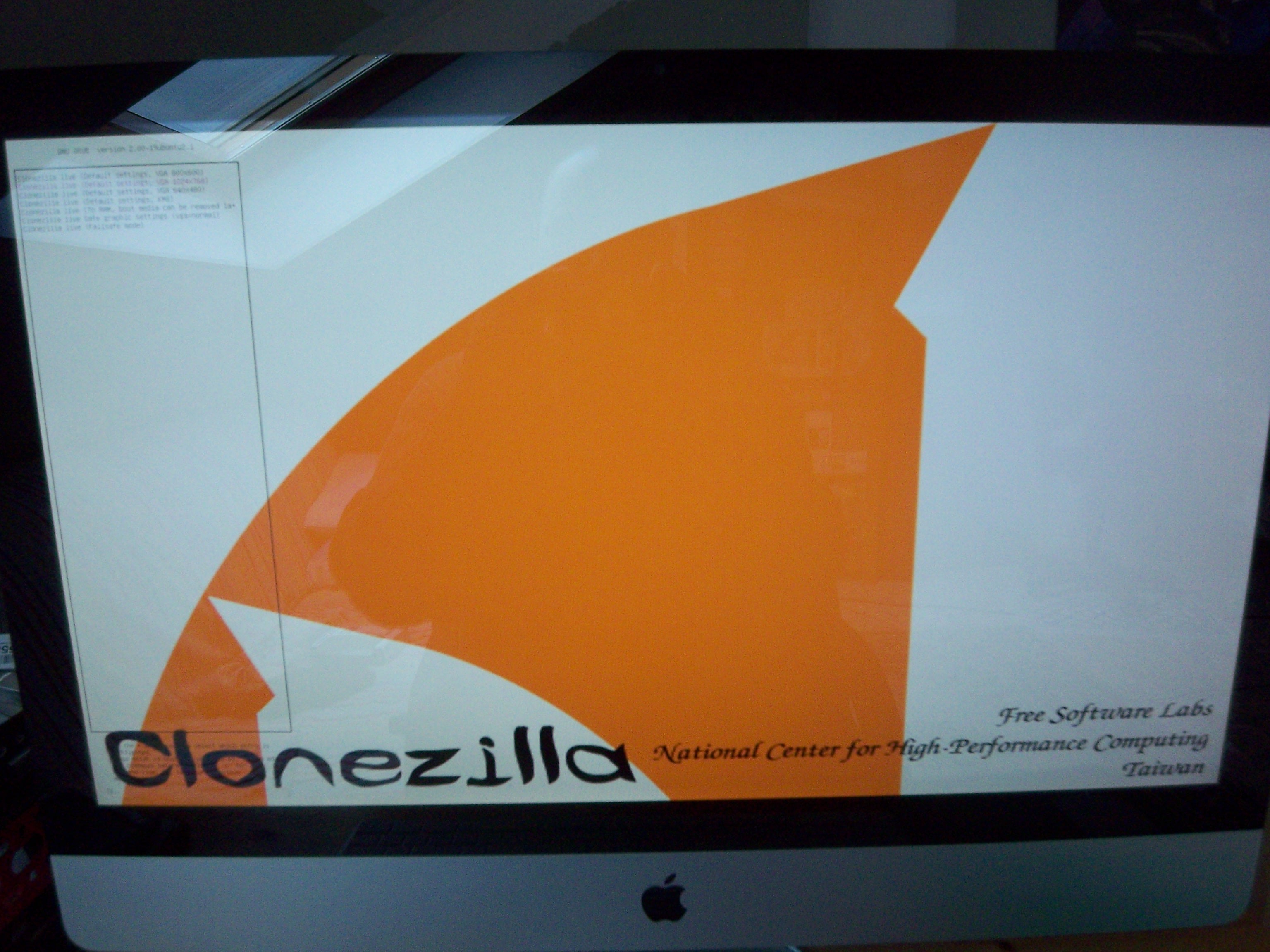
2. Il faut maintenant « booter » sur ce Live CD. Maintenez la touche ALT enfoncée sous Mac OS X pour le choix du démarrage. Nous choisissons la résolution d’image 1024 x 768.
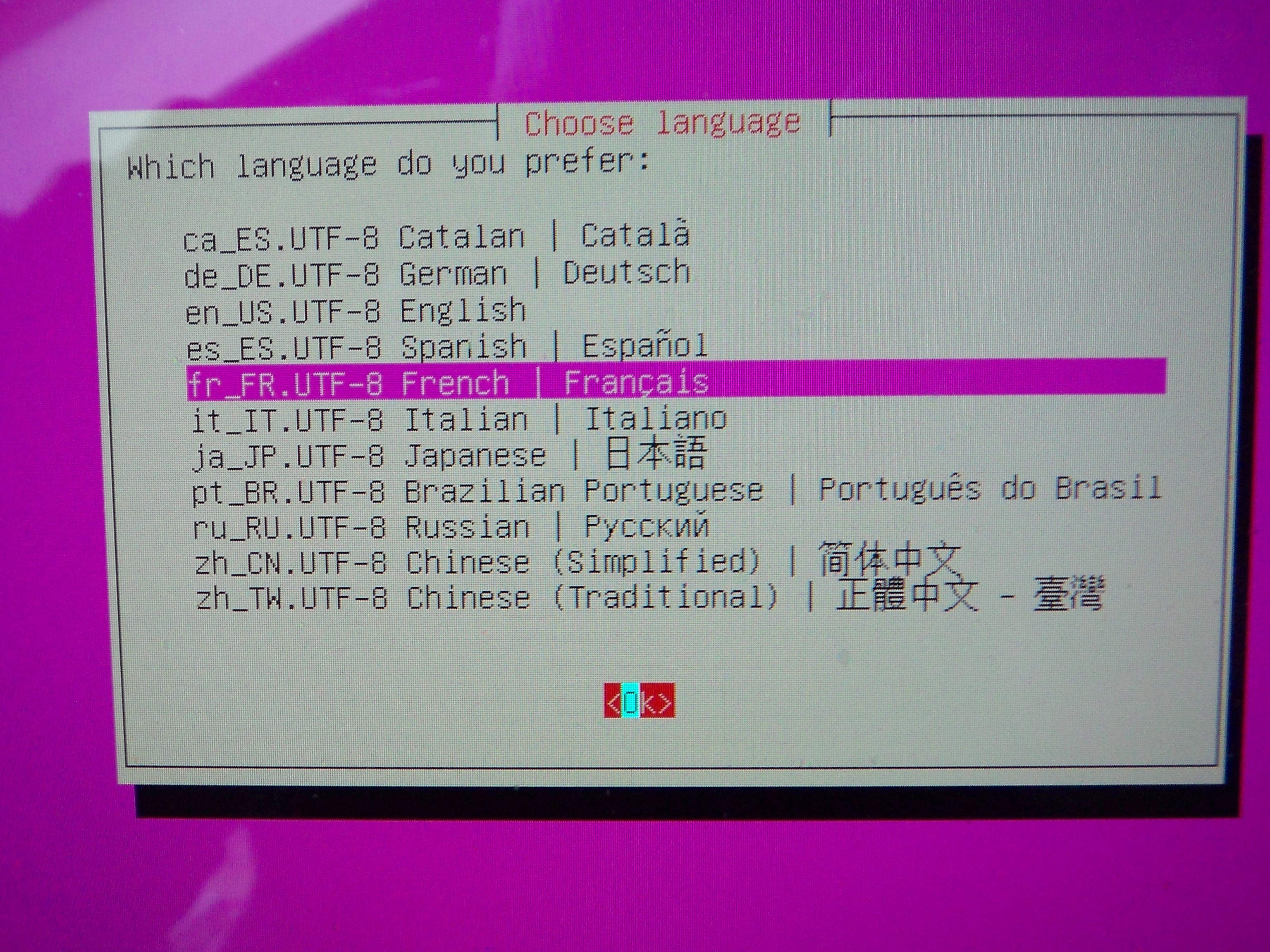
3. Choisissez la langue de l’interface. Le Français est approprié.
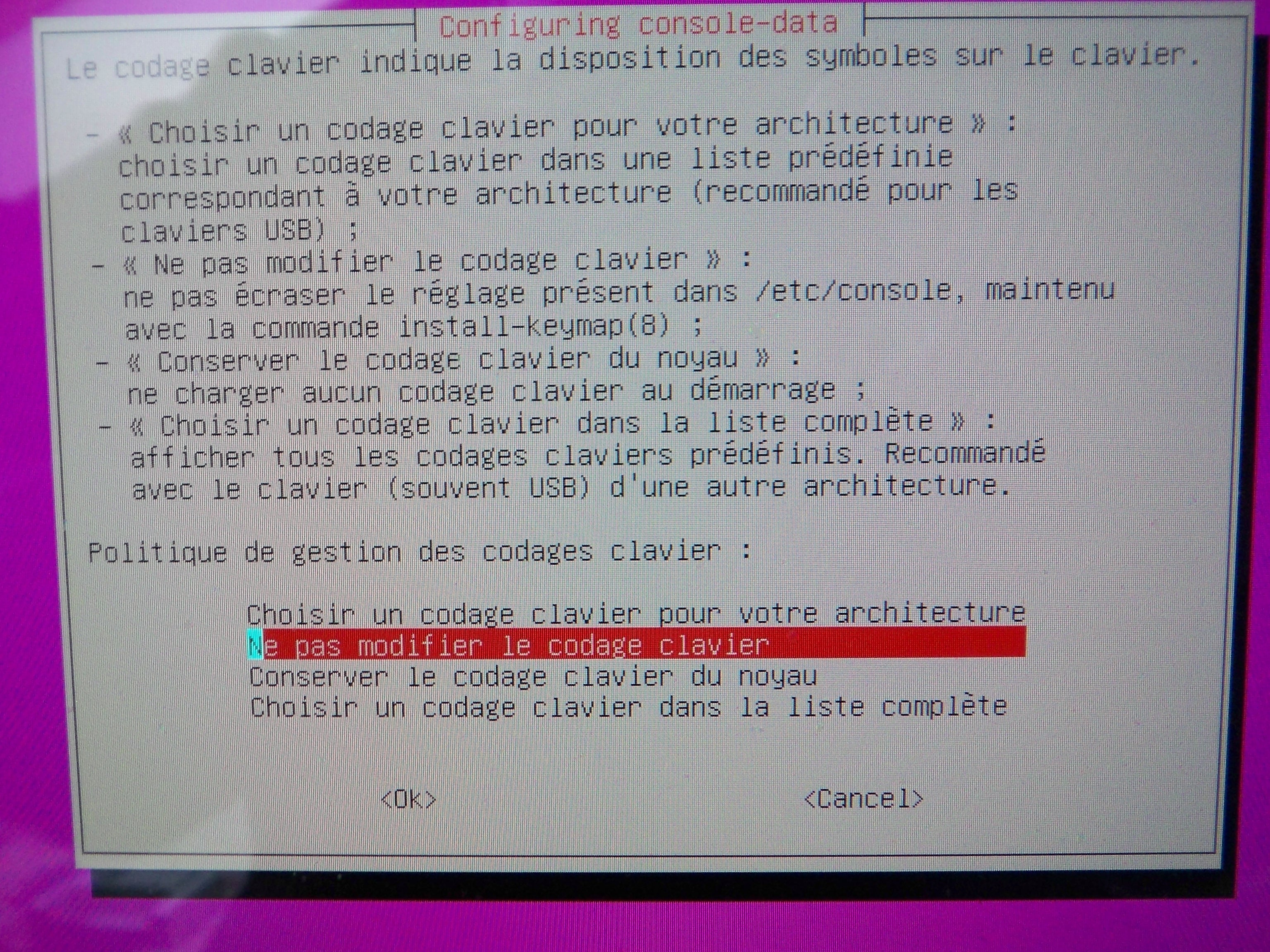
4. A l’étape suivante, vous pouvez spécifier votre clavier en validant Choisir un codage clavier pour votre architecture (le clavier Apple est supporté). Vous pouvez aussi laisser tout par défaut en optant pour Ne pas modifier le codage clavier.
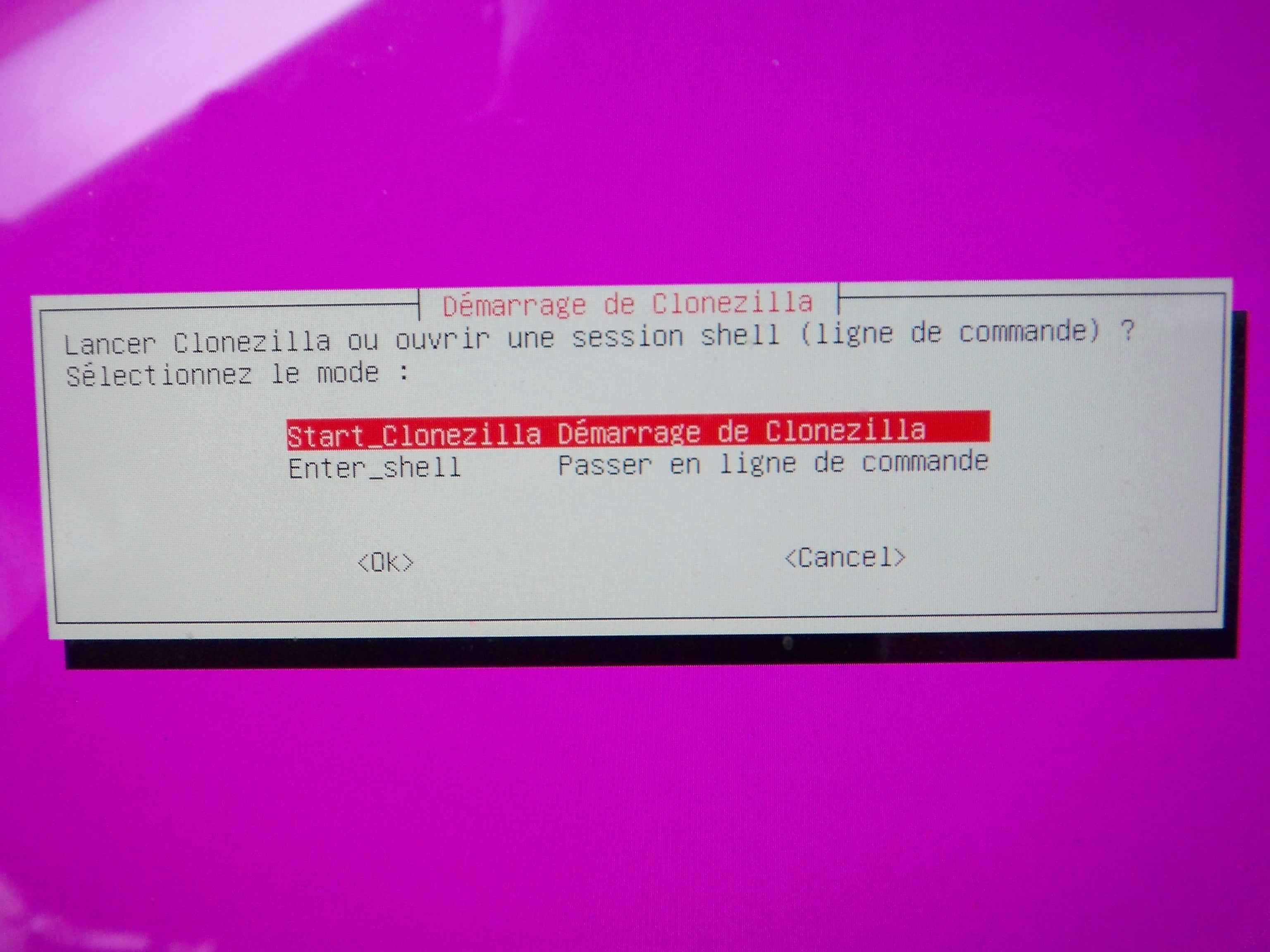
5. Lancez Clonezilla en mode graphique.
6. Nous souhaitons réaliser une sauvegarde du disque complet (et de toutes ses partitions) vers une image.
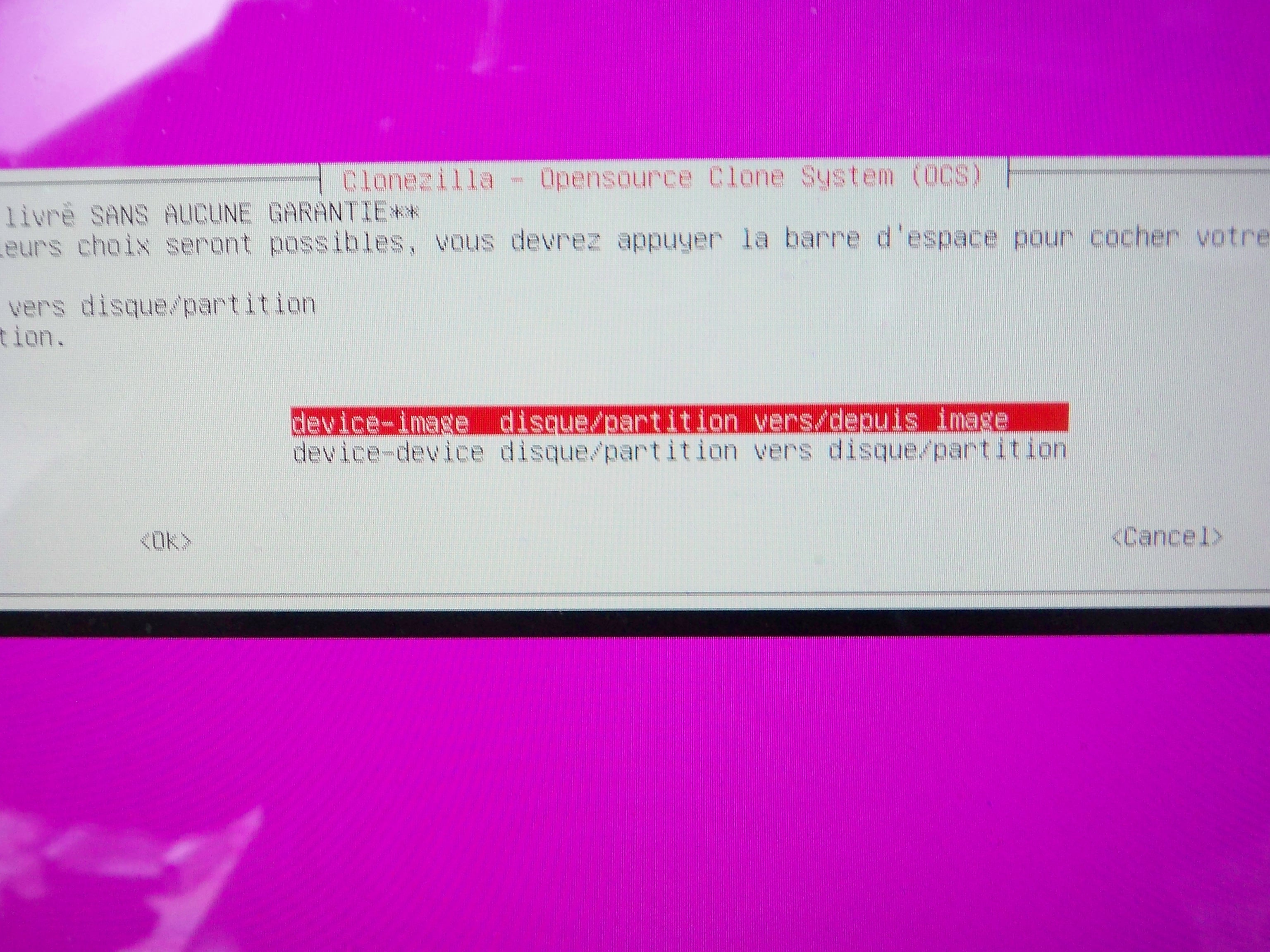
7. Maintenant, vous devez décider à quel emplacement sera votre fichier image. Un disque dur externe, une clé USB, un serveur (en SSH, Samba, NFS), un NAS ? Validez votre choix.
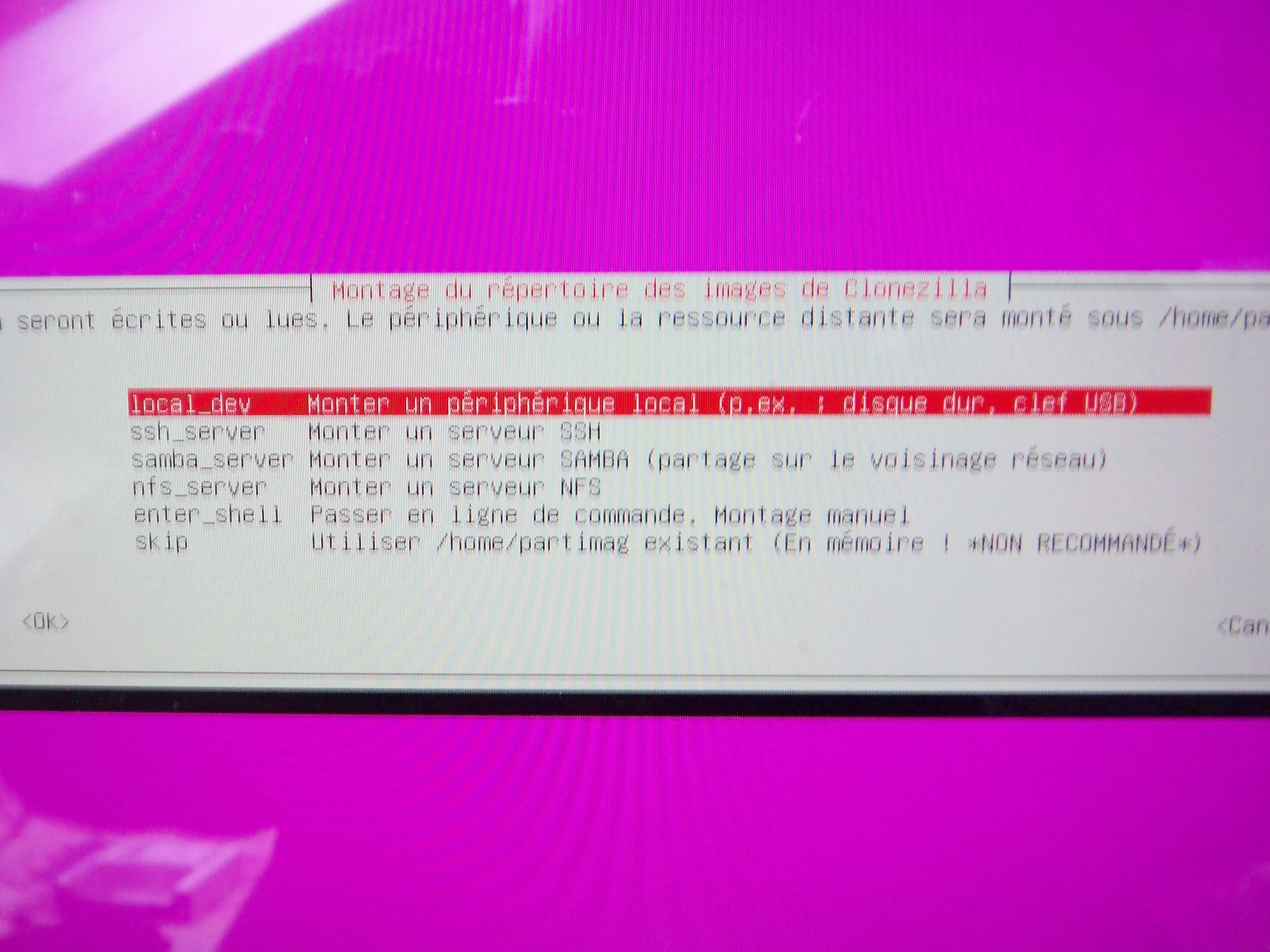
8. Sélectionnez le type d’assistant. Celui du débutant fait largement l’affaire et va à l’essentiel !
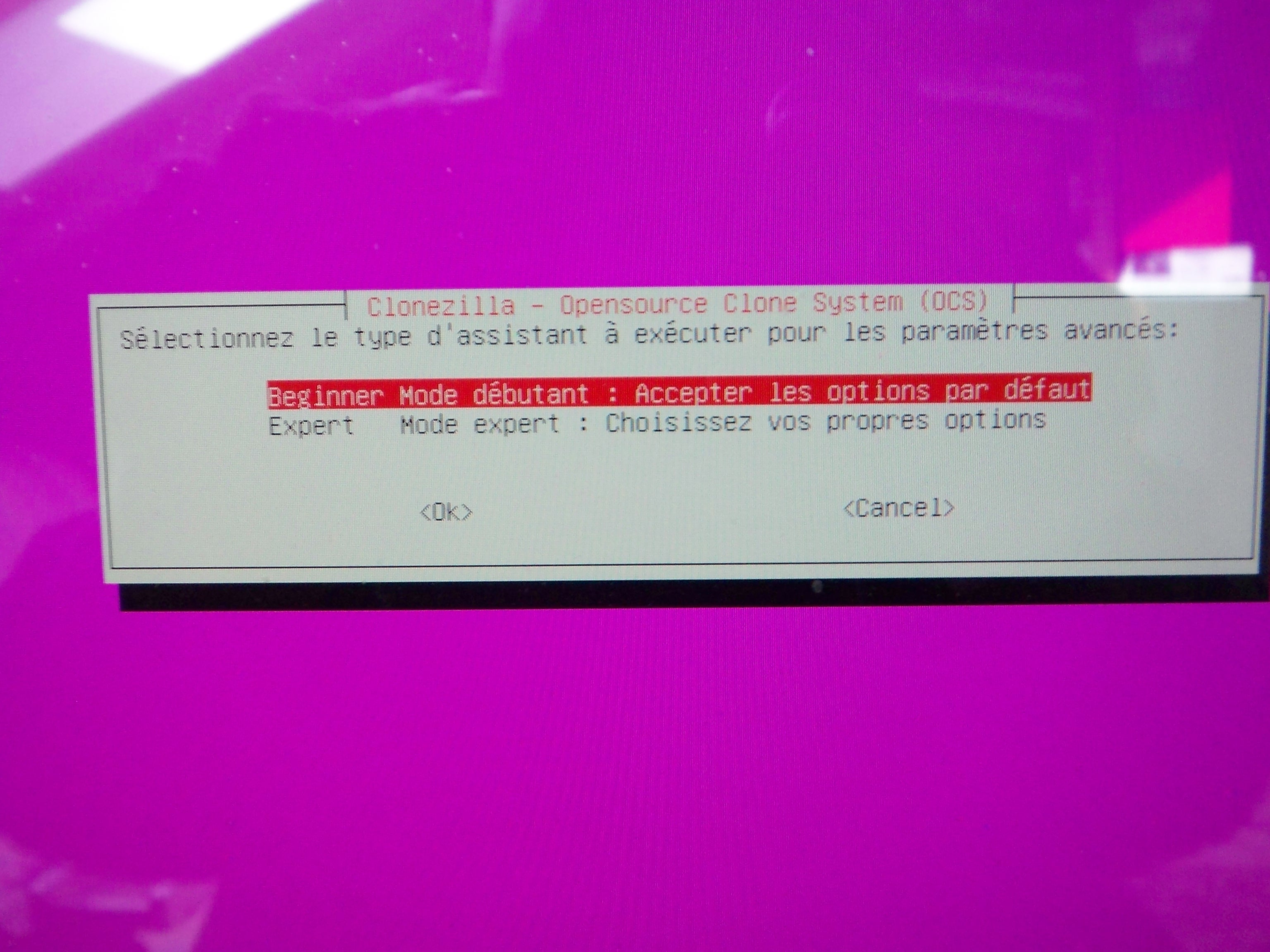
9. Pour le type de sauvegarde, nous prenons la première option. Cela sauvegardera le disque dur entier (et toutes ses partitions) vers une image disque.

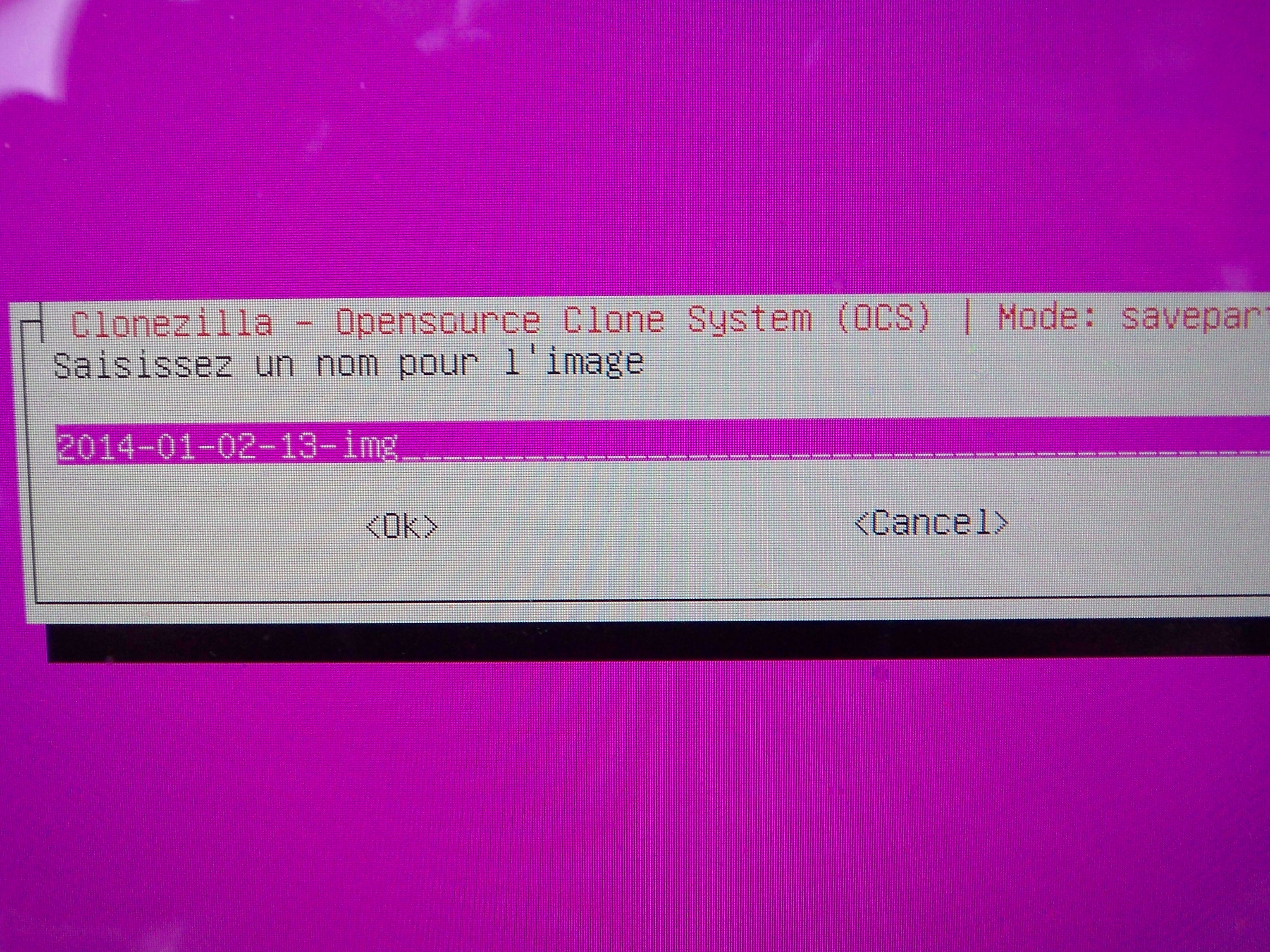
10. Par défaut, un nom est donné à l’image avec l’année et la date du jour. Vous pouvez tout laisser comme tel ou en choisir un plus explicite.
11. Souhaitez-vous vérifier les données de la source avant de débuter la sauvegarde ou pas ? Si vous vérifiez régulièrement votre disque avec Onyx ou avec l’Outil de vérification de disque de Windows, cela n’est pas nécessaire. Le cas contraire…
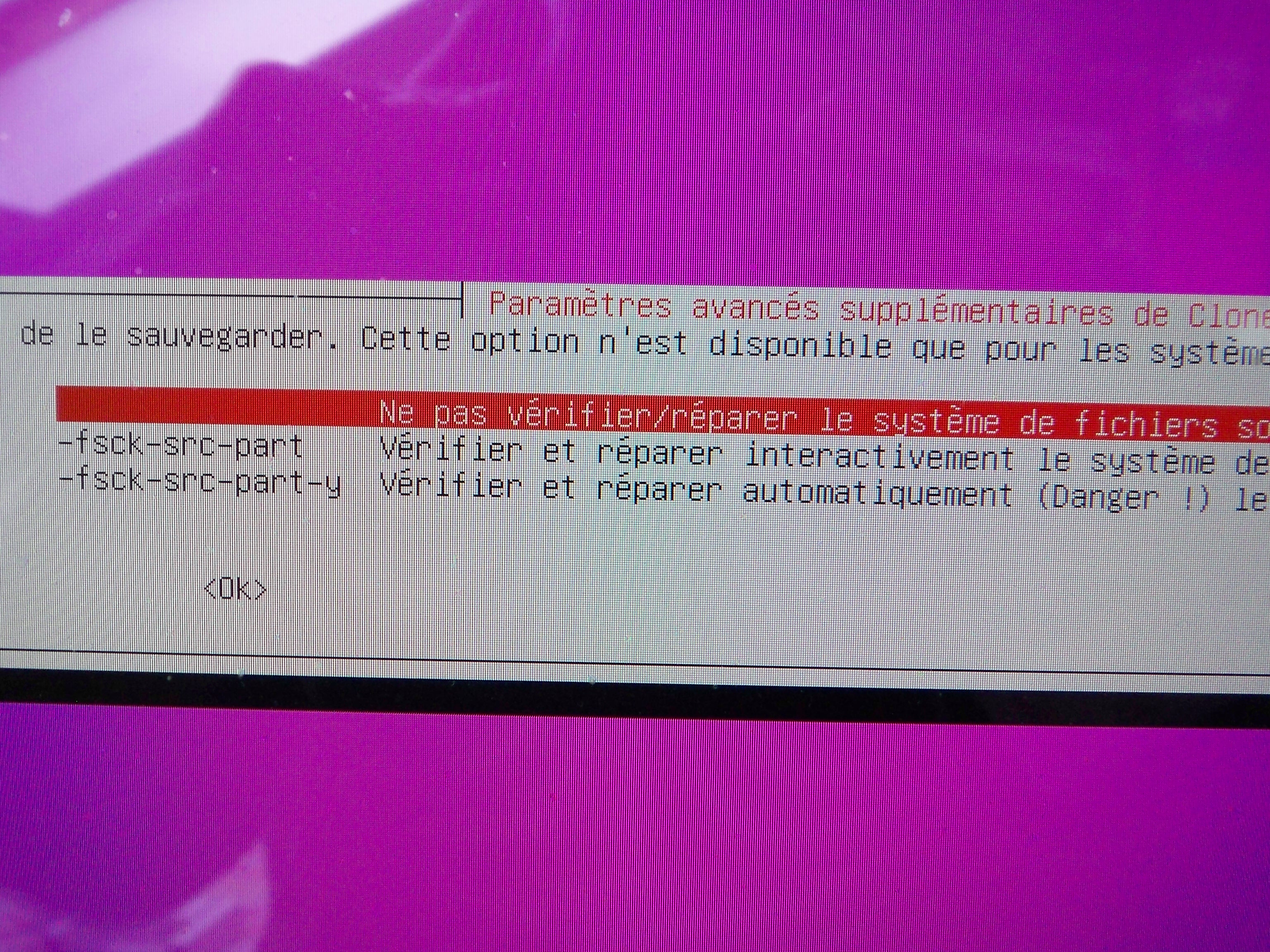
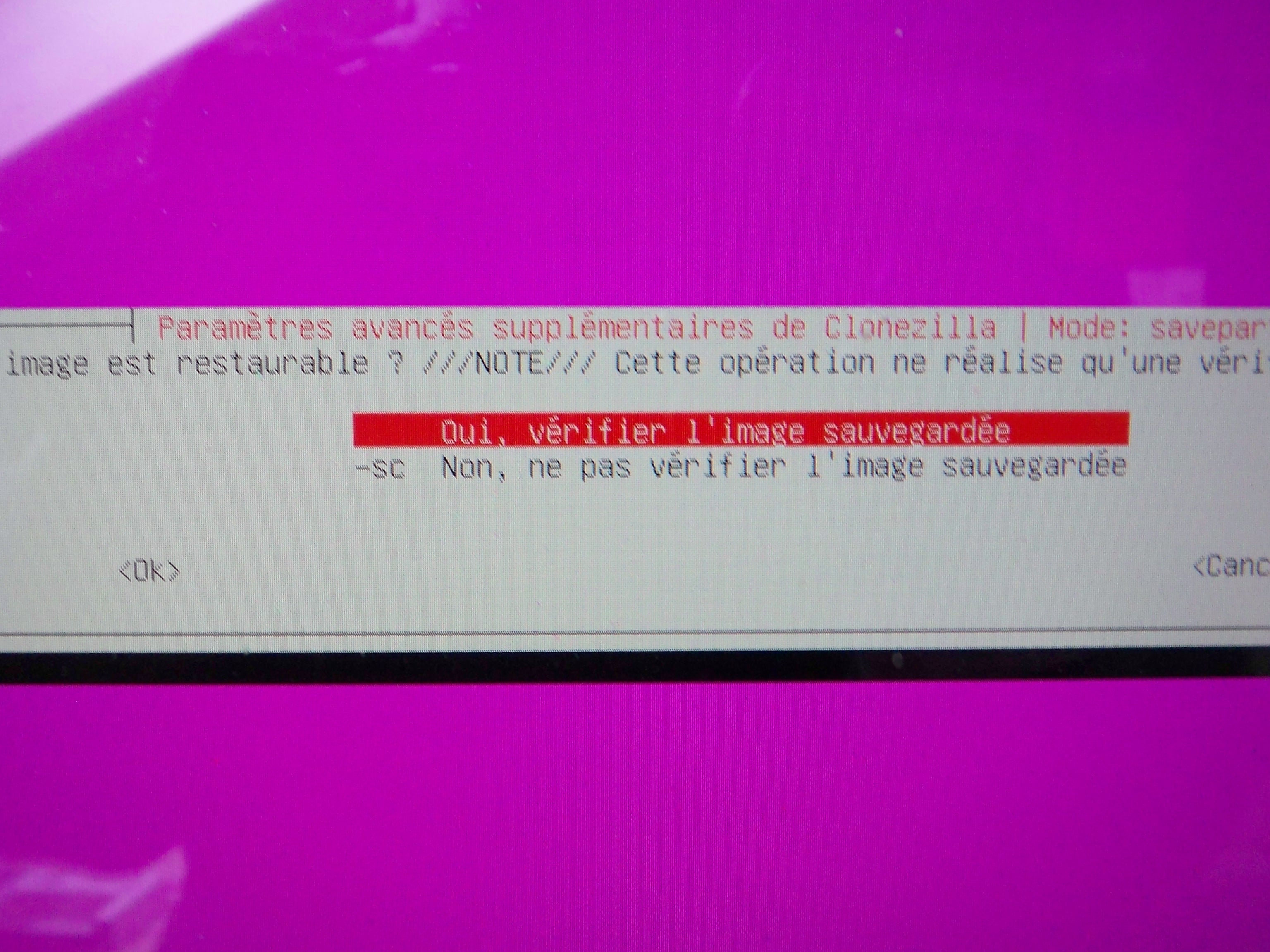
12. En revanche, nous activons impérativement la vérification des données cible en optant pour « Oui, vérifier l’image sauvegardée ».
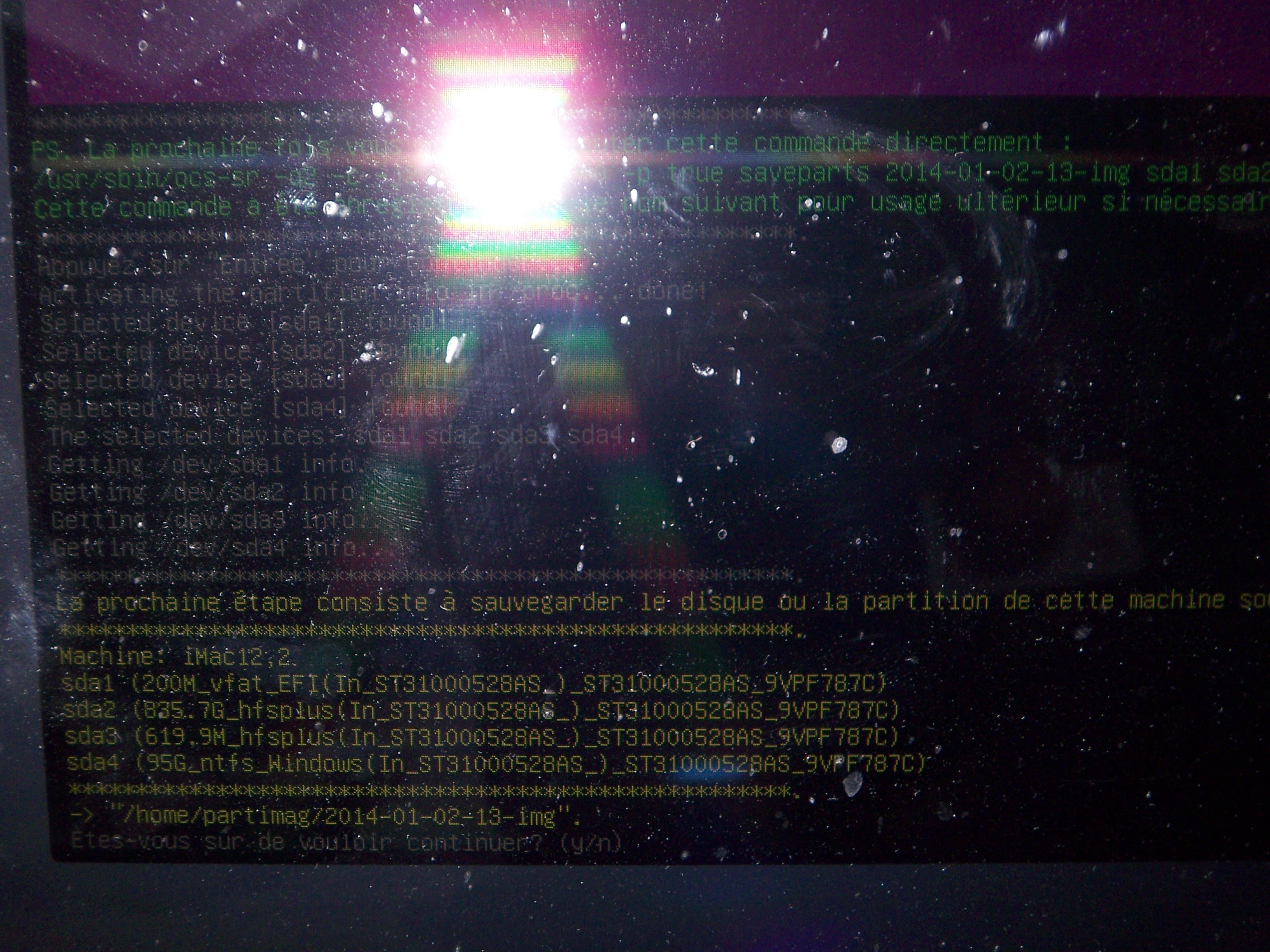
13. Comme on peut le voir dans ce panneau récapitulatif (pardons pour la piètre qualité de la photo) toutes les partitions de notre iMac vont être sauvegardées, EFI, HFS+, image de restauration Mavericks et partition NTFS de Windows 8. Parfait donc !
14. Il faut maintenant s’armer de patience. Tous les secteurs du disque sont copiés. Pour restaurer l’ordinateur, il faudra suivre ce même tutoriel et optez pour Restaurer l’image disque.

Bonjour,
Merci de tous ces renseignements.
Je souhaite créer une image d’un PC vers un disque NAS (westernDigital) mais je ne sais pas quelle option choisir (SSH, Samba, NFS…) et ensuite comment écrire l’adresse du dossier de destination (\home\… )?
Je connais simplement l’adresse IP du disque. Pouvez-vous m’en dire plus ?
Merci d’avance,
Cordialement,
Coco
Bonjour,
Samba me paraît un bon choix.
Pour l’adresse home : \\DiskStation\home (remplacer DiskStation par votre nom de NAS)
Je voudrais faire une image du disque d’un Macbook Air sous Yosemite. Comme cette machine n’a pas de lecteur de CD, est-il possible de graver l’image Clonezilla sur un disque USB (SSD 128 Go) et de démarrer sur ce disque pour les sauvegarde ?
Oui, c’est clairement possible.
Que je demande de sauvegarder une image de mon disque ou le choix « device-device » CloneZilla n’arrive pas à effectuer la moindre sauvegarde. Il me dit qu’il y a les partitionements GPT et MBR. Que faire pour résoudre ce problème ?
Bonjour,
j’ai réussi à créer mon image mais quand je la restaure sur le Mac? je ne vois pas la session Windows vu que j’avais un dual boot Mac/Windows.
Pouvez vous m’aider svp et merci d’avance.