Nouvelles menaces Mac detectees antivirus

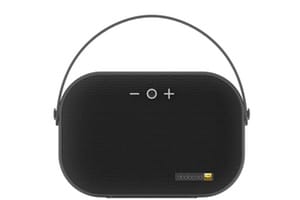
Dodocool DA150 : test enceinte BT (6h d’autonomie)

dodocool DA150 test enceinte bluetooth stereo

La Dodocool DA150 est une enceinte Bluetooth stéréo rechargeable avec une autonomie annoncée de plus 6 heures et d’aussi bonne qualité que le casque Dodocool DA167 que nous avons eu en main récemment. Outre sa très bonne puissance, elle dispose d’une connectique quasi-parfaite pour ce type de produits (USB, micro USB, micro SD, sortie casque). Vous pourrez idéalement l’appairer à un PC, Mac, iPhone, iPad, téléviseur, etc. Nous avons pu tester la DA150 et allons vous donner un avis sur ce produit au rapport qualité-prix intéressant. En complément de lecture de ce test, nous vous invitons aussi à lire comment Connecter une

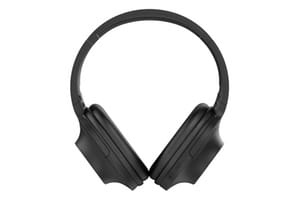
Dodocool DA167 casque 2-en-1 (Bluetooth 4.0 + jack) : test

Dodocool DA167 test casque bluetooth 4.0 et prise jack

Le Dodocool DA167 que nous avons eu en main pour le tester est un casque deux en un plutôt malin. Il dispose en effet d’une connexion sans-fil en Bluetooth 4.0, idéale pour les iPhone sans sortie casque et il intègre également une sortie audio filaire avec une prise jack (3,5mm). Autrement dit, vous pourrez connecter le DA167 avec votre smartphone, Mac, PC, tablette comme bon vous semble, avec ou sans fil ! En complément de lecture de ce test nous vous invitons à lire comment Connecter une enceinte Bluetooth ou un casque au PC (Windows 10, 8, 7) ainsi que comment Connecter une

Koogeek Smart Outlet : test multiprise WiFi / USB (HomeKit)

Koogeek Smart Outlet O1EU test multiprise homekit wifi usb

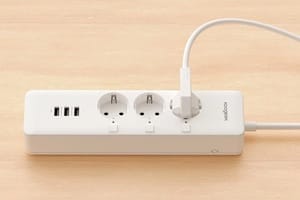
La Koogeek Smart Outlet (O1EU) que nous avons pu tester, n’est pas une simple multiprise comme les autres. Elle dispose de 3 prises électriques et de 3 ports USB  pour vos équipements (smartphone, tablette, montre connectée…) et protège vos équipements contre la surtension. Il s’agit d’un accessoire compatible Apple Homekit. Avec la Smart Outlet, vous pouvez piloter à distance en WiFi /4G avec votre iPhone ou à la voix avec Siri, Alexa ou Google Assistant, l’allumage ou l’extinction de tout ce qui s’y trouve branché (box Internet, TV, lampe, ventilateur, purificateur d’air, ruban LED WiFi…). Koogeek Smart Outlet : tour

Changer le moteur de recherche de Microsoft Edge

Changer le moteur de recherche de Microsoft Edge tutoriel

Changer le moteur de recherche de Microsoft Edge permet d’effectuer et surtout d’afficher les résultats de recherche du moteur de votre choix, et non pas forcément avec Bing qui est préconfiguré par défaut… Avec cette astuce, vous pourrez ainsi lancer des recherches depuis la barre d’adresses (barre d’url) directement depuis les moteurs de recherche que vous préférez. Il peut s’agir de Google, Qwant, DuckDuckGo, Yahoo… Cette opération loin d’être intuitive est on peut le dire bien plus compliquée qu’auparavant avec le navigateur Microsoft Internet Explorer, par exemple. Nous allons vous indiquer comment changer le moteur de recherche de Microsoft Edge,

Activer le thème sombre de Microsoft Edge « totalement » (Dark Mode)

Activer le thème sombre de Microsoft Edge tutoriel

Activer le thème sombre de Microsoft Edge vient pour nous compléter parfaitement le tutoriel qui permet à l’utilisateur d’Activer le thème sombre Windows 10 (Dark Mode). En effet, pour homogénéiser l’interface il est préférable de commuter en mode sombre intégralement. C’est à dire sur l’environnement Windows 10 et également sur le navigateur Microsoft Edge. Nous allons en outre vous indiquer commet assombrir toutes les pages web.  Il faut savoir que le Dark Mode est en ce moment très prisé des utilisateurs sous Windows et ses applications (voir YouTube Dark Mode : activer le thème sombre) et  bien entendu sur Mac, comme

Koogeek Smart Light Strip LS1 (ruban LED Wi-Fi) : prise en main

Koogeek Smart Light Strip test

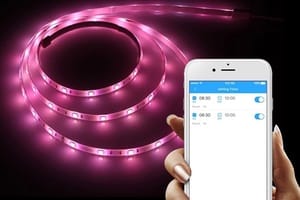
Le Koogeek Smart Light Strip est un ruban LED Wi-Fi. Un accessoire décoratif pour la maison 100% compatible Apple Homekit, qui se contrôle directement via Alexa Echo, Google Assistant, un iPhone, iPad HomePod. Il s’agit d’un ruban de 2 mètres qui offre des variations de 16 millions de couleurs. Son alimentation passe nécessairement par un port USB puissant ou idéalement par une prise électrique. On peut disposer ce Smart Light Strip ruban dans n’importe quelle pièce de la maison ou même le coller sur un meuble, autour d’une télévision, le long d’un escalier, sur un canapé… Si vous appréciez les objets

Associer une sonnerie à un contact sur iPhone

Associer une sonnerie à un contact sur iPhone tutoriel complet

Il est extrêmement commode de pouvoir associer une sonnerie à un contact sur iPhone pour un appel ou à la réception d’un SMS. Autrement dit, de pouvoir attribuer une sonnerie personnalisée pour un appelant, de l’identifier juste par la sonnerie qu’on lui à associer, sans avoir nécessairement besoin de sortir le smartphone de sa poche. Pour associer une sonnerie à un contact sur votre iPhone, vous n’avez pas besoin d’un utilitaire tiers tout est déjà prévu sous iOS 12 et versions antérieures. En complément de lecture autour du même sujet, nous vous recommandons comment Créer une sonnerie iPhone avec iTunes (Mac /

Afficher deux pages Web Safari iPad cote a cote (Split View)

Afficher deux pages Web Safari iPad split view tutoriel

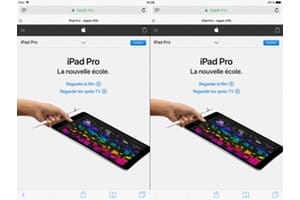
Grâce à la fonction Split View sous iOS 11 ou 12, il est tout à fait pratique de pouvoir afficher deux pages Web Safari iPad cote a cote, tout comme on peut le faire d’ailleurs avec Split View pour Mac (depuis OS X El Capitan jusqu’à macOS Mojave). Vous pouvez utiliser Split View sur l’iPad Pro, l’iPad (5e génération et au-delà), sur  l’iPad Air 2 ainsi que sur l’iPad mini 4. L’astuce ici consiste donc à profiter pleinement en mode paysage du large écran de l’iPad (9,7 « ) et a fortiori de l’iPad Pro (de 10,5 à 12,9 ») pour naviguer sur

Formater une carte SD de 64 Go en FAT32 (64, 128, 256 Go)

Formater une carte SD de 64 Go en FAT32 128 go ou 256 go tutoriel Windows 10 MacOS

Il est tout à fait possible de formater une carte SD de 64 Go en FAT32 ainsi que des cartes mémoire de stockages supérieurs de 128 ou bien 256 Go sous Windows ou macOS. Sous Windows le formatage fonctionne très bien jusqu’à 32 Go en FAT32. C’est au-delà que vous allez avoir besoin de notre tutoriel, pour une carte SDXC. Si vous vous posez la question sachez qu’il est parfois obligatoire de formater une carte mémoire SD en FAT32 (et non pas en NTFS) pour pouvoir l’utiliser dans certains appareils. Nous pensons, par exemple, à certains autoradios multimédias pour votre

Installer Kodi sur iPhone et iPad (sans jailbreak)

Installer Kodi sur iPhone et iPad tuto

En matière de lecteur multimédia sous iOS on pense souvent à VLC for Mobile. Nous vous proposons d’installer Kodi sur iPhone, iPad ou iPod touch et même d’Installer Kodi sur Mac (OSX et macOS) si ce n’est pas en core fait.. Il s’agit d’une alternative plus fluide qui propose une expérience utilisateur plus riche et plus intuitive de vos films, séries et fichiers audio en tous genres avec une véritable navigation par arborescence (comme un gestionnaire de fichiers). Kodi anciennement nommé Xbox Media Center ou XBMC a déjà fait ses preuves par le passé et trône d’ailleurs seul sur la

Installer le fond d’écran de macOS Mojave sous Windows ou Linux

Installer le fond d'écran de macOS Mojave sous Windows ou Linux tutoriel complet

Si vous désirez installer le fond d’écran de macOS Mojave sous Windows ou Linux, c’est à dire celui qui change votre environnement de travail en fonction de l’heure de la journée, selon votre emplacement géographique, alors notre tutoriel est fait pour vous ! Si votre Mac est compatible macOS Mojave (10.14) alors, il vous suffit d’installer macOS Mojave (10.14) sur ce dernier pour pouvoir profiter du fond d’écran dynamique et le problème est résolu. Si votre Mac ne supporte pas Mojave alors suivez notre astuce qui vous permettra quand même d’installer et de télécharger le fond d’écran macOS Mojave (10.14). Installer le

Mettre à jour macOS Mojave (10.14) : mode d’emploi

Mettre a jour macOS Mojave 10.14 tutoriel complet

Pour mettre à jour macOS Mojave (10.14), la méthode n’est plus la même qu’auparavant avec macOS High Sierra, Sierra, El Capitan ou autres versions antérieures. On ne passe en effet plus par l’interface du Mac App Store mais par un service dédié bien à part. L’App Store est désormais réservé aux applications, jeux et utilitaires tandis que la nouvelle icône « Mise à jour de logiciels » s’intéresse exclusivement au système d’exploitation d’Apple. Avant de passer par l’update de macOS, nous vous recommandons comme toujours d’effectuer une sauvegarde des données de votre Mac via Time Machine. Mettre à jour macOS Mojave (10.14)