Vous souhaitez savoir comment désactiver FaceTime sur iPhone, iPad ou Mac ? Que ce soit pour ne plus recevoir d’appels audio et vidéo ou pour résoudre un problème technique, la manipulation est simple. Apple permet de désactiver FaceTime sur chaque appareil individuellement, sans nécessairement déconnecter votre compte Apple. Voici comment procéder, étape par étape.
Pourquoi désactiver FaceTime ?
FaceTime est le service d’appels audio et vidéo d’Apple, disponible sur iPhone, iPad et Mac. Il permet de communiquer avec ses contacts à l’aide de son identifiant Apple ou de son numéro de téléphone.
Plusieurs raisons peuvent vous inciter à vous déconnecter de FaceTime :
🚀 Optimisez et nettoyez votre Mac en quelques clics !
Éliminez les fichiers inutiles, libérez de la mémoire RAM et redonnez toute sa vitesse à votre Mac grâce à CleanMyMac X, l'outil de référence pour macOS.

- Résoudre un problème technique : si FaceTime ne fonctionne plus correctement, une désactivation suivie d’une réactivation peut parfois résoudre le problème.
- Ne plus recevoir d’appels : vous pouvez désactiver FaceTime sur un appareil particulier sans le désactiver sur vos autres appareils Apple.
- Préserver votre tranquillité : si vous n’utilisez pas FaceTime sur votre iPad ou votre Mac, vous pouvez empêcher ces appareils de sonner lors des appels entrants.
- Limiter l’utilisation de FaceTime : si vous prêtez votre appareil à quelqu’un, désactiver FaceTime peut empêcher son utilisation pour passer ou recevoir des appels.
Voyons maintenant comment désactiver FaceTime sur chaque appareil Apple.
Comment désactiver FaceTime sur iPhone et iPad
Sur iPhone et iPad, Apple permet de désactiver FaceTime directement depuis les réglages d’iOS ou d’iPadOS. Il n’est pas nécessaire de rechercher un bouton de déconnexion dans l’application.
Voici la marche à suivre :
- Ouvrez l’application Réglages sur votre iPhone ou votre iPad.
- Faites défiler l’écran vers le bas et sélectionnez Apps.
- Recherchez et touchez FaceTime dans la liste des applications.
- Désactivez l’interrupteur FaceTime.
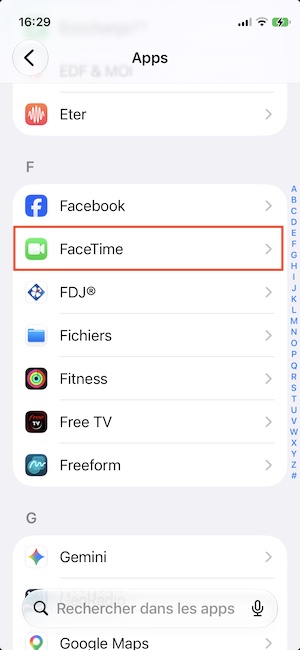
FaceTime est désormais désactivé sur votre appareil. Vous ne pourrez plus passer ni recevoir d’appels FaceTime tant que vous ne l’aurez pas réactivé.
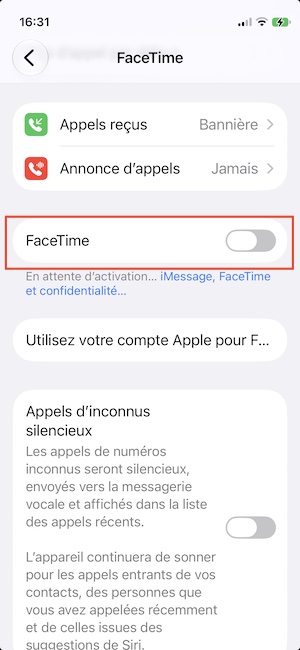
À noter : cette opération désactive FaceTime uniquement sur l’appareil concerné. Votre compte Apple reste connecté aux autres services, comme iCloud et l’App Store. Vos autres appareils Apple conservent également leurs propres réglages FaceTime.
Comment réactiver FaceTime sur iPhone et iPad ?
Pour utiliser à nouveau FaceTime, retournez simplement dans Réglages > Apps > FaceTime, puis activez l’interrupteur FaceTime.
Si nécessaire, vérifiez les coordonnées associées au service, notamment votre numéro de téléphone et votre adresse e-mail Apple, dans les réglages de FaceTime.
Comment désactiver FaceTime sur Mac
Sur Mac, la procédure est légèrement différente. L’application FaceTime dispose d’une option permettant de se déconnecter explicitement du compte Apple associé au service.
Voici comment procéder :
- Ouvrez l’application FaceTime sur votre Mac.
- Dans la barre des menus située en haut de l’écran, cliquez sur FaceTime.
- Sélectionnez Réglages.
- Dans l’onglet Général, cliquez sur Se déconnecter.
- Confirmez votre choix si une fenêtre de confirmation apparaît.
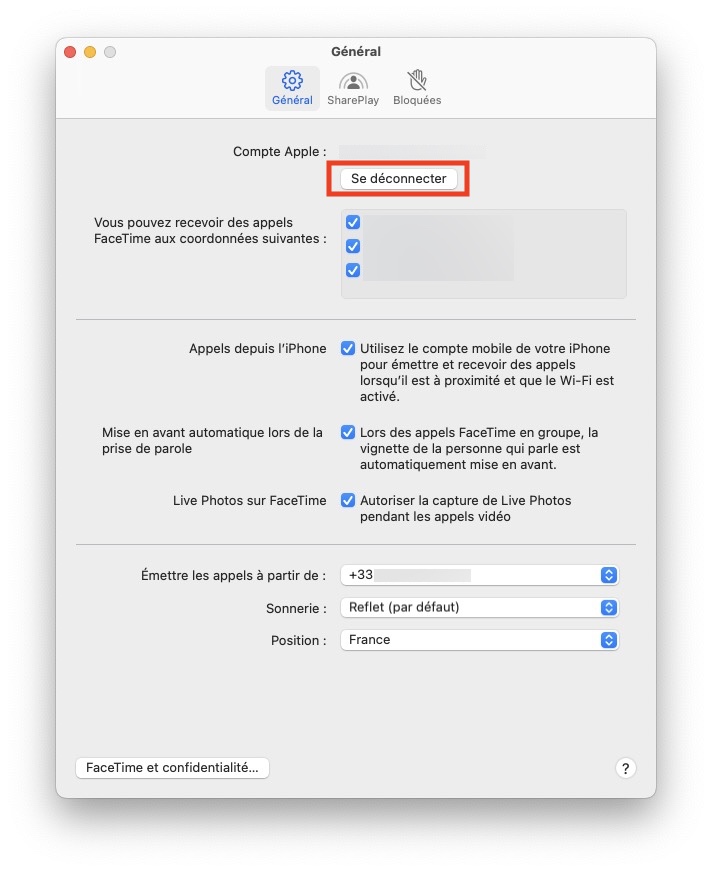
Vous êtes maintenant déconnecté de FaceTime sur votre Mac. Vous ne pourrez plus passer ni recevoir d’appels FaceTime sur cet ordinateur tant que vous ne vous serez pas reconnecté.
Comment se reconnecter à FaceTime sur Mac ?
Pour utiliser à nouveau le service, ouvrez l’application FaceTime sur votre Mac.
- Saisissez l’adresse e-mail ou le numéro de téléphone associé à votre compte Apple.
- Entrez votre mot de passe si nécessaire.
- Cliquez sur Se connecter.
Vous retrouverez alors l’accès à FaceTime sur votre Mac, sous réserve que votre compte et vos coordonnées soient correctement configurés.
FaceTime ne fonctionne toujours pas ? Voici quelques solutions
Si vous souhaitez vous déconnecter de FaceTime pour résoudre un problème technique, plusieurs manipulations peuvent vous aider à rétablir le fonctionnement du service.
1. Désactivez puis réactivez FaceTime
Sur iPhone et iPad, accédez à Réglages > Apps > FaceTime, désactivez le service, puis patientez quelques secondes avant de le réactiver.
Cette manipulation peut permettre de relancer le service si vous rencontrez des difficultés pour passer ou recevoir des appels.
2. Redémarrez votre appareil Apple
Si FaceTime ne fonctionne toujours pas, essayez de redémarrer votre iPhone, iPad ou Mac. Une fois l’appareil rallumé, ouvrez FaceTime et vérifiez si le problème est résolu.
3. Vérifiez votre connexion Internet
FaceTime nécessite une connexion Internet fonctionnelle. Assurez-vous que votre appareil est bien connecté au Wi-Fi ou à un réseau mobile compatible.
Si nécessaire, essayez de changer de réseau pour déterminer si le problème vient de votre connexion.
4. Vérifiez les réglages de votre compte Apple
Assurez-vous que vous utilisez le bon compte Apple et que votre numéro de téléphone ou votre adresse e-mail est correctement associé à FaceTime.
Sur iPhone et iPad, vous pouvez consulter ces informations dans Réglages > Apps > FaceTime. Sur Mac, ouvrez les réglages de FaceTime pour vérifier les coordonnées configurées.
5. Déconnectez-vous puis reconnectez-vous
Sur Mac, utilisez l’option FaceTime > Réglages > Se déconnecter, puis reconnectez-vous à votre compte Apple.
Sur iPhone et iPad, désactivez puis réactivez FaceTime depuis les réglages de l’application.
Attention : ne confondez pas la déconnexion de FaceTime avec celle de votre compte Apple dans les réglages généraux de l’appareil. Cette dernière opération est beaucoup plus large et peut affecter temporairement l’accès à iCloud, à l’App Store et à d’autres services Apple.
Conclusion
Se déconnecter de FaceTime sur iPhone, iPad ou Mac est une opération simple qui peut s’avérer utile pour ne plus recevoir d’appels sur un appareil donné ou pour tenter de résoudre un problème technique.
Sur iPhone et iPad, il suffit de désactiver FaceTime dans les réglages de l’application. Sur Mac, l’option Se déconnecter est accessible directement depuis les réglages de FaceTime.
Vous pouvez ainsi gérer l’utilisation de FaceTime sur chacun de vos appareils Apple, sans avoir à déconnecter systématiquement votre compte Apple.