Nous vous avons précédemment indiqué comment ajouter des couleurs au Finder de Mavericks et comment créer des thèmes graphiques pour Mavericks. Attaquons-nous aujourd’hui à ce Terminal monochrome qui vous attriste et surtout qui manque énormément de lisibilité. Comment changer la couleur du Terminal Mac OS X (Mavericks, Mountain Lion) sans saisir une seule ligne de commande et sans connaissances techniques ? Ne cherchez pas trop loin, la fonctionnalité est juste sous vos yeux.
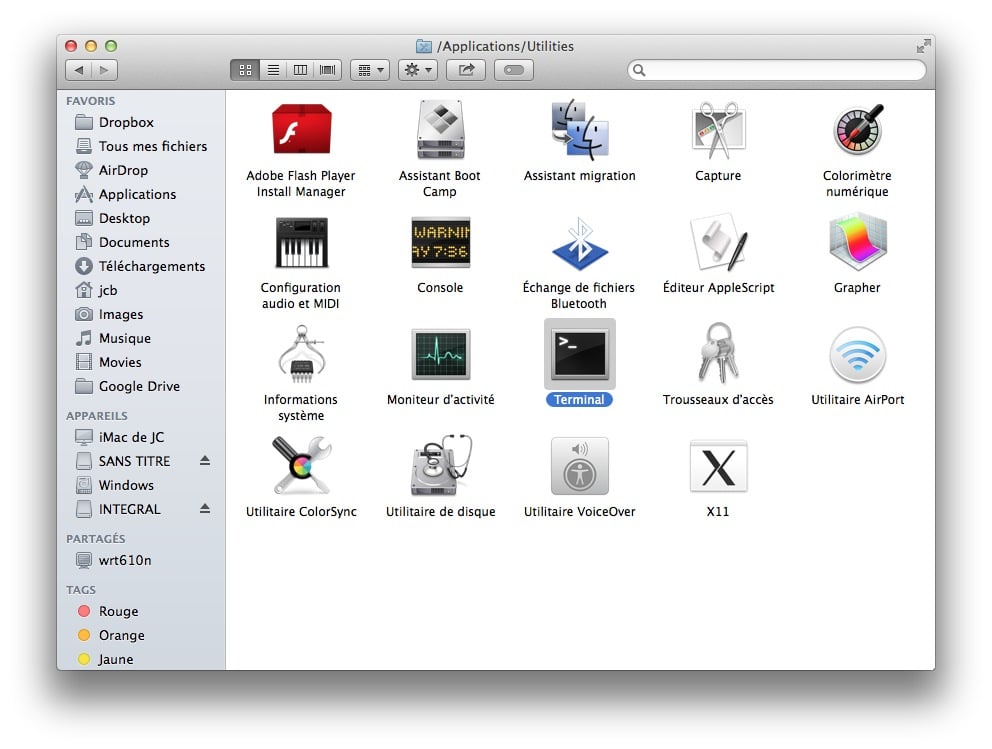
Lancez le Terminal soit avec Spotlight soit en vous rendant avec le Finder dans Applications, Utilitaires et en double-cliquant sur l’icône du Terminal.
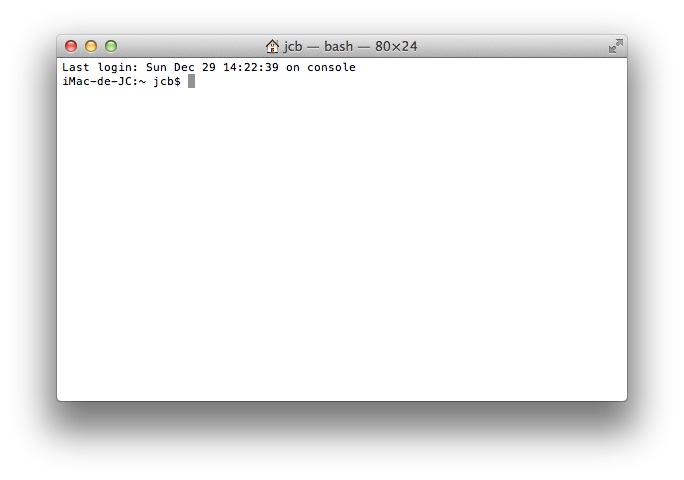
 Par défaut, voici ce à quoi ressemble la fenêtre du Terminal… avouez que c’est très noir et blanc, non ?
🚀 Optimisez et nettoyez votre Mac en quelques clics !
Éliminez les fichiers inutiles, libérez de la mémoire RAM et redonnez toute sa vitesse à votre Mac grâce à CleanMyMac X, l'outil de référence pour macOS.

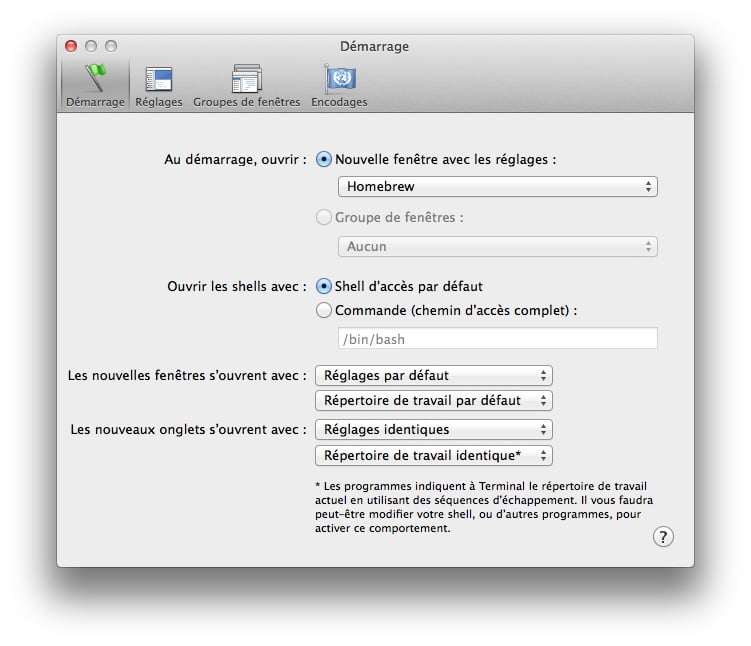
 Allons dans le menu Préférences du Terminal. Vous pouvez sélectionner un thème prédéfini ou réaliser le vôtre à votre goût (police, couleur du texte, couleur ANSI, couleur du curseur…). Nous choisissons de valider Homebrew.

A présent, il faut se rendre sous l’onglet Démarrage. Dans « Au démarrage, ouvrir », sélectionnez le jeu de couleurs de votre choix. Pour nous, Homebrews donc.
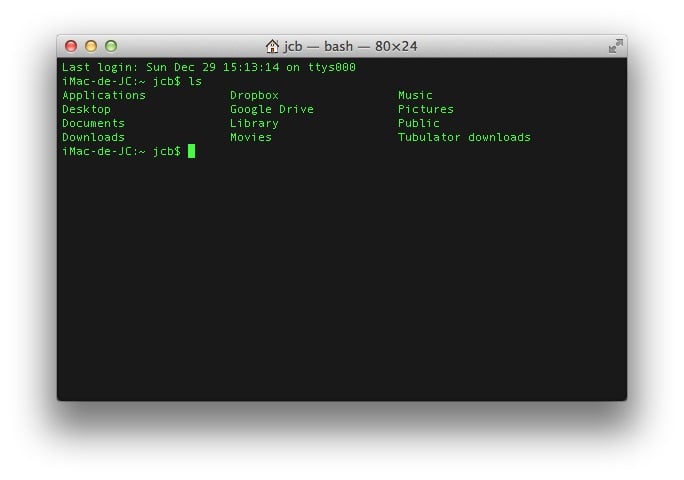
 Voilà, à chaque lancement du Terminal Mac vous profiterez d’une fenêtre haute en couleurs et bien plus lisible !